Showing posts with label Download. Show all posts

Zemanta : ব্লগ লেখার নতুন যাদু। আপনার ব্লগ পোস্টগুলো সাজিয়ে তুলুন মনের মতো

Shaheed Minar, or the Martyr's monument, in Dh...Image via Wikipedia
From Bangla Hacks
         এই ২য়  ছবিটা দেখেছেন ? বুঝতেই পারছেন এটি পোস্ট লেখার, সম্পাদনা করবার পাতা। ডানদিকে লক্ষ্য করুন। Zemanta নামে একটা গেজেট রয়েছে। তাতে ছবি দেখাচ্ছে। নিচে দরকারি কিছু কাজের লিঙ্ক। নিচের দিকে দেখুন in text link দেখাচ্ছে। Labelsএর বাক্সখানা খোলা। যেন কিছু নিজে থেকেই বেরিয়ে এসে বসে যাবার জন্যে মুখিয়ে আছে।
          এবারে নিচে ৩য়  ছবিটি দেখুন। আমাদের পুরোনো Labelএর নিচে আরো কিছু আপনাতেই দেখিয়ে যেন জিজ্ঞেস করতে চাইছে আমরা কি সেগুলোর থেকেও কিছু বাছাই করতে চাইছি? করতেই পারি । ডানদিকে একটা ছবির উপর মাউস রাখতেই সেটি বড় হয়ে যাচ্ছে। যাতে ভালো করে দেখতে পারি। এবং বাছাই করতে পারি। একই ঘটনা ঘটবে নিচের Related Articleএর উপর মাউস রাখলে। সেগুলো বড় হয়ে গিয়ে পড়তে সুবিধে করে দেবে। সেখান থেকে বাছাই করলেই সেগুলোর লিঙ্ক এসে  পোস্টের নিচে  এ ভীড় করবে। আমারা স্ক্রল ডাউন করে Look what's new in Gmail পছন্দ করে ক্লিক করতেই দেখুন নিচে কী হয়েছে। আমরা ডানদিকের ছবিগুলো থেকে একটিতে বাছাই করে ক্লিক করতেই একেবারে উপরের Wikipedia থেকে ২১এর শহিদ বেদির  ছবি এসে বসে গেছে।সম্ভবত পিকাসাকে এখনো সমর্থণ দিচ্ছে না , আমরা তাই আমাদের নিজেদের দরকারি ছবিগুলো আলাদা করেই তুলেছি। কিন্তু, আপনি My Sources এ ক্লিক করলে এমন আরো অজস্র বিকল্প পেয়ে যাবেন। মায়, ফেসবুক, টুইটারে সেয়ার করবার সহজ পথের দিশা অব্দি।একবার পোস্ট করবার পর দ্বিতীয়বার সম্পদনার পাতা খুলে দেখবেন পাশের ছবি বা নিবন্ধের লিঙ্কগুলো অনেক বেশি নির্দিষ্ট তথা আপনার পোষ্টের সঙ্গে সম্পর্কযুক্ত হয়ে গেছে। আপনি , আবারো সেখান থেকে বাছাই করে পোষ্ট সম্পাদনা করে ফেলতে পারেন।
From Bangla Hacks
                    আপনার ব্লগ লেখাকে এমন সহজ করতে চান কি? ব্যাপারটা একেবারেই সোজা। আপনার ব্রাউসারের Tool মেনুতে গিয়ে Add onsএ টিপুন। সেখানে Get Adds on মেনু খুলে Zemanta লিখে ক্লিক করুন । ইন্সটল করুন, যেভাবে অন্য Add ons ইন্সটল করে থাকেন। আপনার কাজ হয়ে গেল। ব্রাউসার বন্ধ করে আবারো খুলে আপনার পুরোনো কোনো পোস্ট সম্পাদনার পাতা খুলে দেখুন জেমান্টা এসে গেছে। আপনারা অবশ্যি, জেমান্টার লিঙ্কটা আমাদের এই পোস্টেই সরাসরি পেয়ে যাবেন। খোঁজে নিতে পারবেনতো? নীল শব্দগুলোতে মাউস বুলিয়ে দেখুন।
               ব্লগস্পট এরকম আর বেশকিছু মজার মজার ব্যাপার চালু করেছে। যেমন, এখন সেয়ার গেজেট আলাদা ইন্সটল করতে হয় না, আপনার ব্লগ পাঠকের পুরো হিসেব (Blog statistics) সহজেই দেখতে পারেন। আমরা চেষ্টা করব একে একে তার কিছু কিছু লিখতে।
              আমাদের সবার প্রিয় এরোর অনেক দিন সাড়া শব্দ পাচ্ছি না। আশা করছি সে ভালোই আছে। এবং চট জলদি কিছু একটা ভালো খবর পাবো । কিন্তু আমাদের প্রিয় বাংলা হ্যাক্স অনেকদিন নীরব ছিল বলে দেখে ভালো লাগছিল না। তাই আমি চট জলদি এই পোস্টটা লিখে ফেললাম। আশা করছি , আপনাদের এটি ভালো লাগবে। কোনো অসুবিধে হলে লিখে জানাবেন। তাতে পরে আর বিস্তৃত জানাবার চেষ্টা করব।
Enhanced by Zemanta

গুগল প্রোডাক্টগুলো এক ক্লিকে ডাউনলোড করুন

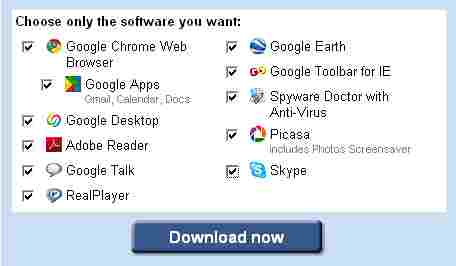
Google products package menuআপনি কি গুগলপ্রমী? গুগলের বেশিরভাগ প্রোডাক্ট ব্যবহার করতে পছন্দ করেন? তাহলে এই পোস্টটি আপনারই জন্য। গুগল যেসব সফটওয়ার/ এপ্লিকেশন ব্যবহারকারীর জন্য ফ্রি ডাউনলোড করতে দেয়, সেগুলো মাত্র এক ক্লিকেই আপনি পেয়ে যেতে পারেন। এটার নাম 'গুগল প্যাক'। এই প্যাকে গুগলের ক্রোম ব্রাউজার, গুগল এ্যাপস (গুগল ইমেইল, ক্যালেন্ডার এবং ডকুমেন্ট এপ্লিকেশন), এডবি রিডার, গুগল টক, রিয়াল প্লেয়ার, গুগল আর্থ, এন্টিভাইরাসসহ স্পাইওয়ার ডক্টর, পিকাসা এবং স্কাইপ আছে।
আপনাকে শুধু পছন্দের সফটওয়ারগুলোর নামের পাশের চেকবক্স টিক চিহ্ন দিয়ে রাখতে হবে। আর কিছু করতে হবে না। বাকীকাজগুলো গুগলই করে দেবে।
Download All Google Products in a Single Click All are for windows and mac platform.
সংক্ষেপে প্রোডাক্টগুলো সম্পর্কে একটু জেনে নিইঃ

গুগল ক্রোম ব্রাউজার
  • ওয়েবসাইটগুলোকে দ্রুত, নিরাপদ ও সহজে সার্ফ করার জন্য দারুণ একটি সফটওয়ার।
  • এড্রেস বার থেকেই সার্চ করা যায়।

গুগল এ্যাপসঃ
  • গুগল ইমেইল, ক্যালেন্ডার এবং ডকুমেন্ট এপ্লিকেশনগুলো ব্যবহার করা যায়।
  • আর ব্যক্তিগত তথ্যগুলো বন্ধু, পরিবারের সাথে শেয়ার করার সুবিধা তো আছেই।.
এন্টিভাইরাস সহ স্পাইওয়ারঃ
  • আপনার পিসিকে অত্যাধুনিক পদ্ধতিতে পরিস্কার রাখতে সহায়ক।
  • স্পাইওয়ার, এডওয়ার, ট্রোজান এবং কীলগারকে দ্রুত চিহ্নিত করে মুছে ফেলতে পারে।
পিকাসাঃ
  • ছবি সহজ খুঁজে পাওয়া, শেয়ার করার দারুন এপ্লিকেশন
  • লালচোখ সমস্যাকে সহজে দূর করা যায়। এছাড়াও ছবিকে নিয়ে বিভিন্নরকম টাচিং করার সুবিধা তো আছেই।
গুগল টুলবারসহ মজিলা ফায়ারফক্সঃ
  • দ্রুত এবং নিরাপদে ইন্টারনেট দুনিয়া ব্রাউজ করার অত্যাধুনিক ব্রাউজার।
  • বিভিন্ন পেজের মধ্যে দ্রুত যোগাযোগ তৈরি করা যায় এবং ট্যাবভিত্তিক ব্রাউজিং এর কথা না হয় নাই বললাম।
স্কাইপঃ
  • সারাপৃথিবীতে বিনেপয়সায় কথা ও ভিডিও কল করার দারুণ টুল।
  • ল্যান্ডফোন ও মোবাইল ফোনে খুব কমরেটে কথা বলা যায়।
গুগল আর্থঃ
  • মহাকাশ থেকে রাস্তাকে জুম করে দেখে সারা পৃথিবী ঘুরে বেড়ানো যায়।
  • ম্যাপ, গন্তব্য, হোটেল, রেস্টুরেন্টসহ অনেক কিছু খোজার জন্য মোটেও কষ্ট করতে হয় না।
ইন্টারনেট এক্সপ্লোরার এর জন্য গুগল টুলবার
  • ফরম অটোমেটিক পূরণ করার সুবিধা
  • বিরক্তিকর পপআপকে আটকে দেয়।
গুগল ডেস্কটপঃ
  • নিজের কম্পিউটারকে ডেস্কটপ থেকে সার্চের ধারণাই পাল্টে ফেলেছে এই এপ্লিকেশনটি।
  • সব ইমেইল, ওয়েব ইতিহাস, ডকুমেন্ট, টেক্সট, পিডিএফ, মিউজিক, ভিডিও কোন ফাইল আপনি সার্চ করতে চান, শুধু একবার বলুন। আর মুহূর্তের মধ্যে আপনার সামনে হাজির করবে।
  • সাইডবারে নিজের মনমতো তথ্য পাওয়ার সুবিধা।
এডোবি রিডারঃ
  • নতুন ইন্টারফেস, যে কোন পিডিএফ ফাইল দেখা, প্রিন্ট করা এবং খুঁজে পাওয়া সহজ করে দেয়।
  • অনলাইনে ডকুমেন্ট শেয়ার করা যায় নিরাপদে।
গুগল টকঃ
  • ইনস্ট্যান্ট ম্যাসেঞ্জার অথবা বিনেপয়সায় ভয়েস কল করার দারুণ এপ্লিকেশন।
  • সহজে এবং দ্রুত ফাইল ও ভয়েস মেসেজ বিনিময় করা যায়।
রিয়াল প্লেয়ারঃ
  • জনপ্রিয় মিডিয়া (অডিও এবং ভিডিও) ফরমেটগুলো বাজাতে পারে এবং সাজিয়ে রাখতে পারে।
  • আইপড এবং বিভিন্ন বহনযোগ্য মিডিয়া প্লেয়ারে গান লোড করতে পারে।
  • এইসব অসাধারণ সুবিধাসহ গুগল প্যাকটি শুধুমাত্র উইন্ডোজ এবং ম্যাক প্লাটফরমের জন্য তৈরি করা হয়েছে। লিনাক্সের জন্য এর সবকটি সুবিধা এখনও উন্মুক্ত করা হয়নি।
  • উইন্ডোজের জন্য ভিজিট করুন এই পেজ
  • ম্যাক এর জন্য ভিজিট করুন এই পেজ

উইনঅ্যাম্পের মতো লিনাক্সের মিউজিক প্লেয়ার- QMMP

qmmp winamp like music player for linuxআপনারা ইতিমধ্যে উবুন্টু'র জন্য কয়েকটি মিউজিক প্লেয়ারের সাথে পরিচিত হয়েছেন। আমি উবুন্টু লিনাক্সের জন্য নতুন মিউজিক প্লেয়ার 'Listen' পোস্টটিতে উইন্ডোজের Winamp Player এর মতো লিনাক্সের প্লেয়ার XMMS এর জন্য আফসোস প্রকাশ করেছিলাম। আমার কাছে সত্যি এখনও Winamp এর মতো বন্ধুবৎসল আর কোন সফটওয়ারকে মনে হয় না। অবশ্য অনেক আগে থেকে ব্যবহার করি বলে হয়তোবা এর সাথে ভালোবাসা হয়ে গেছে। উবুন্টুতে চলে আসার পর প্রিয় Winamp এর অভাব খুব বোধ করছিলাম। অন্যান্য লিনাক্স ডিস্ট্রিবিউশনে XMMS থাকলেও উবুন্টুতে এটা ছিল না। কিন্তু আজ এমন একটি মিউজিক প্লেয়ারের দেখা পেলাম, যা পেয়ে মনের খেদ অনেকাংশে দূর হয়ে গেল। এর নাম QMMP. একেবারে সম্পূর্ণ Winamp এর মতো চেহারা। আর উইনঅ্যাম্প এবং Xmms এর স্কিন গুলোও এতে ব্যবহার করা যায়। ভিসুয়ালাইজেশন, ইক্যুয়ালাইজার, প্লেলিস্ট, বিভিন্নধরণের ফাইলসাপোর্ট কি চাই? আশা করি এই প্লেয়ারটি উইনঅ্যাম্পপ্রেমীদেরকে সন্তুষ্ট করতে পারবে। This is winamp like music player which run on ubuntu, redhat, arc, gentoo, fedora etc linux.
QMMS মিউজিক প্লেয়ারটি mpeg1 layer 1/2/3, ogg vorbis, native flac support, musepack and wavpack, modplug, wmpa, pcm wave, acc. audio cds, CUE sheet, WavPack embedded CUE and FLAC embedded CUE সাপোর্ট করে। ALSA, PulseAudio, Jack or OSS sound ব্যবহার করতে পারে। আসলে এগুলো হল qmmp এর কিছু প্রাথমিক ফিচার। একটি মিউজিক প্লেয়ারের কাছে আপনি যা চান, তার সবগুলোই রয়েছে এই সিম্পল কিন্তু শক্তিশালী মিউজিক প্লেয়ারটিতে।
Winamp like player can play every kind of music or song in linux.
এর একটাইমাত্র দুর্বল দিক হল যে এ QT application, Nokia'র এই পণ্যটি সম্পর্কে বিস্তারিত জানার জন্য www.qtsoftware.com/qt দেখতে পারেন।

এর অন্যান্য ফিচারগুলো হলঃ
  • Last.fm/Libre.fm scrobbler
  • Spectrum Analyzer
  • ProjectM visualization
  • Sample rate conversion
  • Bs2b dsp effect
  • Streaming support (MP3, Vorbis via IceCast/ShoutCast)
  • Removable device detection (via HAL)
  • MPRIS support
  • Global hotkey support
  • Video playback via Mplayer
  • Lyrics support (using lyricsplugin.com)
এবং আরো অনেক অনেক কিছু। প্রতিনিয়ত যোগ হচ্ছে।

এতো ফিচারবহুল মিউজিক প্লেয়ারটি হয়তো সিস্টেম মেমোরীর অনেকটুকু জায়গা দখল করে রাখে বলে আপনি হয়তো ভয় পাচ্ছেন। কিন্তু ভয় পাওয়ার কিছুনেই। প্লেলিস্টে ১০০ গান লোড থাকা অবস্থায় এটা মেমরীর মাত্র 11MB ব্যবহার করে। অথচ Goggles Music Manager ব্যবহার করে 14 MB এবং Rhythmbox ব্যবহার করে 17mb, এই তথ্যটুকু অবশ্য আপনারা আমার উবুন্টু লিনাক্সের জন্য নতুন মিউজিক প্লেয়ার 'Listen' পোস্টটিতে আগেই পড়ে ফেলেছেন।

উবুন্টুর সিনাপটিক প্যাকেজ ম্যানেজার এ Qmmp এর বেশ পুরনো ভার্সনটি আছে। কিন্তু আমরা ইচ্ছে করলে নতুন রিলিজ হওয়া ভার্সনটি ডাউনলোড করে নিতে পারি। এর জন্য ২ রকম PPA রিপোজিটরি লিস্টে যোগ করে নিতে পারেন।

ক) এক্সপেরিমেন্টাল প্যাকেজ এর জন্য নিচের কমান্ডটি টার্মিনালে লিখে দিয়ে এন্টার দিন

কারমিক কোয়ালার জন্য
sudo add-apt-repository ppa:stiff.ru/qmmp-svn
জন্টির জন্য
sudo bash -c "echo 'deb http://ppa.launchpad.net/stiff.ru/qmmp-svn/ubuntu jaunty main ' >> /etc/apt/sources.list"
sudo apt-key adv --keyserver keyserver.ubuntu.com --recv-keys 2C2B0858
এরপর নিচের কমান্ডটি প্রয়োগ করে qmmp ইনস্টল করে নিন।
sudo apt-get update && sudo apt-get install qmmp
খ) স্ট্যাবল PPS

কারমিকের জন্য
sudo add-apt-repository ppa:stiff.ru/qmmp-releases
জন্টির জন্য
sudo bash -c "echo 'deb http://ppa.launchpad.net/stiff.ru/qmmp-releases/ubuntu jaunty main ' >> /etc/apt/sources.list"
sudo apt-key adv --keyserver keyserver.ubuntu.com --recv-keys 2C2B0858
এরপর নিচের কমান্ডটি দিয়ে qmmp ইনস্টল করুন।
sudo apt-get update && sudo apt-get install qmmp
ইনস্টল হবার পর qmmp মিউজিক প্লেয়ারকে খুঁজে পাবেন Applications > Sound & Video > Qmmp মেনুতে
qmmp সম্পর্কে আরও তথ্য এবং উবুন্টু ছাড়া অন্য লিনাক্সে ইনস্টলের পদ্ধতির জন্য মূল ওয়েবসাইট এবং প্রজেক্ট সাইট দুটি দেখতে পারেন।

আশা করি এবার লিনাক্সে গান শুনতে গিয়ে গিয়ে উইনএম্পের মতো গান শোনার কোন সফটওয়ার না থাকার দুঃখ ঘুচে যাবে।

লিনাক্সের জন্য অপেরা ১০.৫১ ডেব. আরপিএম ইত্যাদি প্যাকেজ

opera sartpageঅপেরা স্টার্টপেজ
ব্রাউজার যুদ্ধে আরেকটি অগ্রসৈনিক "অপেরা ব্রাউজার"। এতদিন লিনাক্সের জন্য এর আলাদা কোন প্যাকেজ ছিল না। উইন্ডোজ অপারেটিং সিস্টেমের জন্যই অপেরা তৈরি করা হত। কিন্তু ১০ তম রিলিজ থেকে অপেরা কর্তৃপক্ষের মানসিকতার কিছুটা পরিবর্তন হওয়া শুরু হয়েছে। আমি কিছুদিন আগে ১০.১০ ভার্সন ডাউনলোড করেছি। ব্যবহার করছি। ফায়ারফক্সের মতো না হলেও একেবারে মন্দ নয়। অন্ততঃ ইন্টারনেট এক্সপ্লোরারের চাইতে তো উন্নত।
সম্প্রতি অপেরা ১০.৫১ ভার্সন প্রকাশিত হয়েছে। অপেরা সাইটে গিয়ে ডাউনলোড বাটনে ক্লিক করলে এই ভার্সনটি পাওয়া যাবে না। এর জন্য অপেরার অন্য একটি পেজে যেতে হবে। এখানে বিভিন্ন লিনাক্সের জন্য বিভিন্নরকমের প্যাকেজ আছে। প্রয়োজনমতো ডাউনলোড করে নেয়া যাবে।

যদি উবুন্টু থেকে অপেরা সাইটের ডাউনলোড বাটন প্রেস করেন, তাহলে নিম্নোক্ত অপশনটি আসবে। এখানে অপারেটিং সিস্টেম বুঝে ডাউনলোড করতে পারবেন।
Opera for ubuntuউপরের ছবিতে দেখুন, উবুন্টুর জন্য অপেরা সিলেক্ট হয়েছে দেখা যাচ্ছে। এবং ফায়ারফক্সের ডিফল্ট ডাউনলোডার দিয়ে ডাউনলোড শুরু হয়ে গেছে।
Opera 10.10 downloading
Opera 10.10 ডাউনলোড পেজ। কিন্তু আমরা আলাদাভাবে অপেরা ১০.৫১ ডাউনলোড করতে পারি। নিচের স্ক্রীণশট দেখুন।
Opera .deb tar.bz2 rpm package download ftpঅপেরা .deb tar.bz2 rpm ইত্যাদি ধরণের প্যাকেজ ডাউনলোডের পাতা
এই পাতাটির লিংক http://snapshot.opera.com/unix/snapshot-6252/
নতুন অপেরাতেও আহামরি তেমন কোন উন্নতি লক্ষ্য করা গেল না। আগের সমস্যাগুলো এটাতেও বর্তমান রয়েছে। বিশেষ করে ফন্ট সমস্যাটির কোন সমাধান এটাতেও হয়নি।

চার কলাম টেমপ্লেট- 'বাংলা ব্লগ টিপস'

Bangla blog tips templateআমি প্রথমে ব্লগ লেখা শুরু করেছিলাম "বাংলা ব্লগ টিপস" নাম দিয়ে। এই ব্লগের মূল বিষয় ছিল ব্লগার.কম এ খোলা ব্লগ নিয়ে বিভিন্ন আলোচনা। পরবর্তীতে আমি "বাংলা হ্যাকস" নামের ব্লগ খুলি। 'বাংলা ব্লগ টিপস' ব্লগের টেমপ্লেটটিই ছিল আমার ডিজাইন করা প্রথম টেমপ্লেট। এটা বেশ হালকা, পাতলা একটি টেমপ্লেট। বাংলাদেশের নেট স্পীডে খুব দ্রুত লোড হয়। অতিরিক্ত কোনরকম ছবির ফাইল ছাড়াও যে আকর্ষণীয় কোন টেমপ্লেট তৈরি করা যায়, এটা তার একটি জ্বলন্ত উদাহরণ। আজ আমি সেই ব্লগের টেমপ্লেটটি আপনাদের সবার ডাউনলোডের জন্য উন্মুক্ত করে দিচ্ছি।

কিছু বৈশিষ্ট্যঃ
এই টেমপ্লেটটির রঙকে ইউনিক করতে বিভিন্ন জায়গায় সরাসরি কালার কোড বসানো আছে। তাই সব জায়গার রঙ আপনি ব্লগের ডিফল্ট রঙ পাল্টানোর পদ্ধতি দিয়ে পাল্টাতে পারবেন না। যে সব জায়গার রঙ পাল্টাতে পারবেন সেগুলো হলঃ
  • Text color
  • Blog Title Color
  • Blog Description Color
  • Post Title Color
  • Border Color
  • Sidebar Title Background Color
  • Sidebar Title Text Color
  • Text Font
  • Sidebar Title Font
  • Blog Title Font
  • Blog Description Font
  • Post Footer Font
সাধারণ তথ্যঃ
  • ব্লগ বডির আকারঃ ৯৭০ পিক্সেল
  • বামপাশের কলাম আকারঃ ১২০ পিক্সেল
  • পোস্ট লেখার জায়গার আকারঃ ৪৮০ পিক্সেল
  • ডানপাশের উপরের প্রসস্থ কলাম আকারঃ ৩৫৫ পিক্সেল
  • ডানপাশের নিচের কলাম দুটির মধ্যে একটির আকার ২০০ পিক্সেল ও অপরটির আকার ১৫৫ পিক্সেল
  • ব্লগ ফুটারের চারটি কলামের আকার যথাক্রমে ২৫০ পিক্সেল, ২৫০ পিক্সেল, ২২০ পিক্সেল এবং ২০০ পিক্সেল।
আশা করি এই টেমপ্লেটটি আপনাদের সাধারণ চাহিদাকে তৃপ্ত করতে পারবে।
ডেমো ব্লগ ঠিকানা
ডাউনলোড। জিপ ফাইলে আছে, আকার ৮.৩ কিলোবাইট

ব্লগে ট্যাবভিত্তিক গেজেট - উইজেট লাগানোর পদ্ধতি

Bangla Hacks Tabbed Widget-Gadgetআমার 'বাংলা হ্যাকস' ব্লগের ডানপাশের সাইডবারের উপরে একটি ট্যাবভিত্তিক গেজেটবক্স আছে। ব্লগার.কম ব্লগে ট্যাবড উইজেট (গেজেট) তৈরি করার পদ্ধতি জানতে চেয়ে একাধিক পাঠক আমাকে ইমেইল করেছেন। নিজস্ব হোস্টিং এর ওয়ার্ডপ্রেস ব্লগে এটা স্থাপন করার জন্য প্লাগইন আছে। কিন্তু ব্লগার.কম ব্লগে (ফ্রি অথবা হোস্টেড) এটা লাগানোর কোন সুবিধা নেই। কিন্তু এই সীমাবদ্ধতা আমরা নিজেরা একটু চেষ্টা করে দূর করতে পারি। এই ট্যাবভিত্তিক গেজেটবক্স ব্লগার.কম ব্লগে লাগানোর জন্য একাধিক কোড ব্লগের HTML অংশে স্থাপন করতে হয়। নতুন ব্লগারদের জন্য দুঃসাধ্য হতে পারে বিধায় আমি এতদিন এই কোডটি প্রকাশ করতে অনাগ্রহী ছিলাম। কিন্তু পাঠকদের উপর্যুপরি ইমেইল ও অনুরোধের প্রেক্ষিতে আমি পদ্ধতিটি সবিস্তারে বর্ণনা করলাম। আশা করি পদ্ধতিটি জটিলভাবে দেখবেন না। একটু সতর্ক হয়ে কাজ করলে আপনিও সফলভাবে এই ট্যাবড গেজেটটিকে নিজেদের ব্লগে স্থাপন করতে পারবেন।

এই ট্যাবভিত্তিক গেজেট স্থাপন করার নানারকম পদ্ধতি আছে। এর বেশিরভাগ এক্সটারনাল ফাইল সংযুক্ত করে করতে হয়। কিন্তু আমি যে কোডটি আপনাদেরকে দিচ্ছি, তার কোন এক্সটারনাল ফাইল লাগবে না। কোডের মধ্যেই যাবতীয় সমস্যার সমাধান করে দেয়া আছে। যদি এটা সফলভাবে স্থাপন করতে পারেন, তাহলে অন্যান্য পদ্ধতিও আরেকদিন আলোচনা করা যাবে।
There are many ways to add a tabbed gadget in blogger.com blog.
Blogger.com ব্লগে Tabbed Widget স্থাপন করার পদ্ধতিঃ

প্রথমে ব্লগার.কম এ গুগল আইডি ও পাসওয়ার্ড দিয়ে লগইন করুন। ড্যাসবোর্ড থেকে সরাসরি Layout > Edit HTML ট্যাবে চলে যান। Expand Widget Templates লেখার পাশে টিক চিহ্ন দিয়ে দিন।

মোট পাঁচটি ধাপে ব্লগার.কম ব্লগে ট্যাবভিত্তিক উইজেট স্থাপন করতে হবে। প্রথম চারটি ধাপের কোড স্থাপন করাকালীন হুট করে SAVE করবেন না। একেবারে শেষে যখন বলবো ঠিক তখন সেভ করতে হবে।
This is the easiest method to add a tabbed widget gadget in blogger blog sidebar.
প্রথম ধাপঃ
HTML পাতার উপরের দিকে থাকা Variable definitions লেখার ঠিক নিচে নিম্নোক্ত কোডগুলো লিখে দিন।
<Variable name="tbbxbgcolor" description="Tab box Background Color" type="color" default="#f8f8f8" value="#f8f8f8">
<Variable name="tbbxbrcolor" description="Tab box Border Color" type="color" default="#dcdcdc" value="#dcdcdc">
<Variable name="tbbxcolor1" description="Tab box Color 1" type="color" default="#ffffff" value="#ffffff">
<Variable name="tbbxcolor2" description="Tab box Color 2" type="color" default="#5588aa" value="#5588aa">
এই অংশটুকু স্থাপন করার ফলে আপনি ব্লগারের ডিফল্ট রঙ পরিবর্তন করার জায়গা থেকে এই নতুন ট্যাব গেজেটের ব্যাকগ্রাউন্ড রঙ, বর্ডার রঙ ইত্যাদি পরিবর্তন করতে পারবেন। ব্লগারের ডিফল্ট রঙ পরিবর্তন করার পদ্ধতি পোস্টটি পড়ে বিষয়টি সম্পর্কে জেনে নিতে পারবেন।

দ্বিতীয় ধাপঃ
এবার ]]></b:skin> এর উপরে নিচের কোডটি কপি করে নিয়ে পেস্ট করে দিন।
/*---------- Tabbed widget start-------- */

.tabberlive{
margin:0;
padding:5px;
clear:both;
background:$tbbxbgcolor;
border:1px solid $tbbxbrcolor;
}
.tabbernav {
margin:0;
padding: 3px 0;
border-bottom: 1px solid $tbbxbrcolor;
font-family:Arial,Helvetica,sans-serif;
font-size:12px;
font-weight:bold;
}
.tabbernav li {
list-style:none;
margin:0;
display:inline;
}
.tabbernav li a {
padding:3px 0.5em;
margin-right:1px;
border:1px solid $tbbxbrcolor;
border-bottom:none;
background:$tbbxcolor2;
text-decoration:none;
color:$tbbxcolor1;
}
.tabbernav li a:hover {
color:$tbbxcolor2;
background:$tbbxcolor1;
border-color:$tbbxbrcolor;
text-decoration:none;
}
.tabbernav li.tabberactive a,
.tabbernav li.tabberactive a:hover {
background:$tbbxcolor1;
color:$tbbxcolor2;
border-bottom: 1px solid $tbbxcolor1;
}
.tabberlive .tabbertab {
padding:5px;
border:1px solid $tbbxbrcolor;
border-top:0;
background:$tbbxcolor1;
}
.tabberlive .tabbertab h2,
.tabberlive .tabbertabhide {
display:none;
}
.tabbertab .widget-content ul{
list-style:none;
margin:0 0 10px 0;
padding:0;
}
.tabbertab .widget-content li {
border-bottom:1px solid $tbbxbrcolor;
margin:0 5px;
padding:2px 0 5px 0;
}

/*------- Tabbed widget end--------*/
তৃতীয় ধাপঃ
এবার </head> লেখার ঠিক উপরে নিচের কোডটি কপি করে দিন

<script type='text/javascript'>
//<![CDATA[
document.write('<style type="text/css">.tabber{display:none;}<\/style>');
function tabberObj(argsObj)
{
var arg;
this.div = null;
this.classMain = "tabber";
this.classMainLive = "tabberlive";
this.classTab = "tabbertab";
this.classTabDefault = "tabbertabdefault";
this.classNav = "tabbernav";
this.classTabHide = "tabbertabhide";
this.classNavActive = "tabberactive";
this.titleElements = ['h2','h3','h4','h5','h6'];
this.titleElementsStripHTML = true;
this.removeTitle = true;
this.addLinkId = false;
this.linkIdFormat = '<tabberid>nav<tabnumberone>';
for (arg in argsObj) { this[arg] = argsObj[arg]; }
this.REclassMain = new RegExp('\\b' + this.classMain + '\\b', 'gi');
this.REclassMainLive = new RegExp('\\b' + this.classMainLive + '\\b', 'gi');
this.REclassTab = new RegExp('\\b' + this.classTab + '\\b', 'gi');
this.REclassTabDefault = new RegExp('\\b' + this.classTabDefault + '\\b', 'gi');
this.REclassTabHide = new RegExp('\\b' + this.classTabHide + '\\b', 'gi');
this.tabs = new Array();
if (this.div) {
this.init(this.div);
this.div = null;
}
}

tabberObj.prototype.init = function(e)
{

var
childNodes,
i, i2,
t,
defaultTab=0,
DOM_ul,
DOM_li,
DOM_a,
aId,
headingElement;
if (!document.getElementsByTagName) { return false; }
if (e.id) {
this.id = e.id;
}
this.tabs.length = 0;
childNodes = e.childNodes;
for(i=0; i < childNodes.length; i++) {
if(childNodes[i].className &&
childNodes[i].className.match(this.REclassTab)) {
t = new Object();
t.div = childNodes[i];
this.tabs[this.tabs.length] = t;

if (childNodes[i].className.match(this.REclassTabDefault)) {
defaultTab = this.tabs.length-1;
}
}
}
DOM_ul = document.createElement("ul");
DOM_ul.className = this.classNav;
for (i=0; i < this.tabs.length; i++) {

t = this.tabs[i];

t.headingText = t.div.title;

if (this.removeTitle) { t.div.title = ''; }

if (!t.headingText) {

for (i2=0; i2<this.titleElements.length; i2++) {
headingElement = t.div.getElementsByTagName(this.titleElements[i2])[0];
if (headingElement) {
t.headingText = headingElement.innerHTML;
if (this.titleElementsStripHTML) {
t.headingText.replace(/<br>/gi," ");
t.headingText = t.headingText.replace(/<[^>]+>/g,"");
}
break;
}
}
}

if (!t.headingText) {
t.headingText = i + 1;
}

DOM_li = document.createElement("li");

t.li = DOM_li;

DOM_a = document.createElement("a");
DOM_a.appendChild(document.createTextNode(t.headingText));
DOM_a.href = "javascript:void(null);";
DOM_a.title = t.headingText;
DOM_a.onclick = this.navClick;

DOM_a.tabber = this;
DOM_a.tabberIndex = i;

if (this.addLinkId && this.linkIdFormat) {

aId = this.linkIdFormat;
aId = aId.replace(/<tabberid>/gi, this.id);
aId = aId.replace(/<tabnumberzero>/gi, i);
aId = aId.replace(/<tabnumberone>/gi, i+1);
aId = aId.replace(/<tabtitle>/gi, t.headingText.replace(/[^a-zA-Z0-9\-]/gi, ''));

DOM_a.id = aId;
}

DOM_li.appendChild(DOM_a);

DOM_ul.appendChild(DOM_li);
}

e.insertBefore(DOM_ul, e.firstChild);

e.className = e.className.replace(this.REclassMain, this.classMainLive);

this.tabShow(defaultTab);

if (typeof this.onLoad == 'function') {
this.onLoad({tabber:this});
}

return this;
};

tabberObj.prototype.navClick = function(event)
{

var
rVal,
a,
self,
tabberIndex,
onClickArgs;

a = this;
if (!a.tabber) { return false; }

self = a.tabber;
tabberIndex = a.tabberIndex;

a.blur();

if (typeof self.onClick == 'function') {

onClickArgs = {'tabber':self, 'index':tabberIndex, 'event':event};

/* IE uses a different way to access the event object */
if (!event) { onClickArgs.event = window.event; }

rVal = self.onClick(onClickArgs);
if (rVal === false) { return false; }
}

self.tabShow(tabberIndex);

return false;
};

tabberObj.prototype.tabHideAll = function()
{
var i;

for (i = 0; i < this.tabs.length; i++) {
this.tabHide(i);
}
};

tabberObj.prototype.tabHide = function(tabberIndex)
{
var div;

if (!this.tabs[tabberIndex]) { return false; }

div = this.tabs[tabberIndex].div;

if (!div.className.match(this.REclassTabHide)) {
div.className += ' ' + this.classTabHide;
}
this.navClearActive(tabberIndex);

return this;
};

tabberObj.prototype.tabShow = function(tabberIndex)
{

var div;

if (!this.tabs[tabberIndex]) { return false; }

this.tabHideAll();

div = this.tabs[tabberIndex].div;

div.className = div.className.replace(this.REclassTabHide, '');

this.navSetActive(tabberIndex);

if (typeof this.onTabDisplay == 'function') {
this.onTabDisplay({'tabber':this, 'index':tabberIndex});
}

return this;
};

tabberObj.prototype.navSetActive = function(tabberIndex)
{

this.tabs[tabberIndex].li.className = this.classNavActive;

return this;
};

tabberObj.prototype.navClearActive = function(tabberIndex)
{

this.tabs[tabberIndex].li.className = '';

return this;
};

function tabberAutomatic(tabberArgs)
{
var
tempObj,
divs,
i;

if (!tabberArgs) { tabberArgs = {}; }

tempObj = new tabberObj(tabberArgs);

divs = document.getElementsByTagName("div");
for (i=0; i < divs.length; i++) {
if (divs[i].className &&
divs[i].className.match(tempObj.REclassMain)) {
tabberArgs.div = divs[i];
divs[i].tabber = new tabberObj(tabberArgs);
}
}
return this;
}
function tabberAutomaticOnLoad(tabberArgs)
{
var oldOnLoad;

if (!tabberArgs) { tabberArgs = {}; }

oldOnLoad = window.onload;
if (typeof window.onload != 'function') {
window.onload = function() {
tabberAutomatic(tabberArgs);
};
} else {
window.onload = function() {
oldOnLoad();
tabberAutomatic(tabberArgs);
};
}
}

/* Run tabberAutomaticOnload() unless the "manualStartup" option was specified */

if (typeof tabberOptions == 'undefined') {

tabberAutomaticOnLoad();

} else {

if (!tabberOptions['manualStartup']) {
tabberAutomaticOnLoad(tabberOptions);
}

}

//]]>
</script>

চতুর্থ ধাপঃ
এবার <div id='sidebar-wrapper'> এর নিচে নিম্নোক্ত কোডগুলো লিখে দিন। (সাইডবার একাধিক থাকলে তার জন্য স্বতন্ত্র নাম্বার যেমন ১ অথবা ২ থাকবে।)

<div class='tabber'>
<b:section class='tabbertab' id='tab1' maxwidgets='1'/>
<b:section class='tabbertab' id='tab2' maxwidgets='1'/>
<b:section class='tabbertab' id='tab3' maxwidgets='1'/>
<b:section class='tabbertab' id='tab4' maxwidgets='1'/>
</div>

[এখানে যদি তিনটি ট্যাব চান, তাহলে একটি লাইন সম্পূর্ণ ( <b:section class='tabbertab' id='tab4' maxwidgets='1'/>) মুছে দিন ]

একবার PREVIEW লেখাতে ক্লিক করে দেখে নিন কোন Error দেখাচ্ছে কি না। দেখাবে না আসা করি। তারপরও যদি কোন Error দেখায়, তাহলে HTML কোড বক্সের নিচে লেখা CLEAER EDITS লেখাতে ক্লিক করে প্রয়োগকৃত কোডগুলো পরিষ্কার করে নিন। এই বোতামটি চাপলে সেভ করার আগ মুহুর্ত পর্যন্ত যে পরিবর্তনগুলো করেছেন, তা সব মুছে যাবে। ভুল কোডের কোন প্রভাব টেমপ্লেটে পড়বে না। আবার প্রথম ধাপ থেকে শুরু করুন। প্রথম থেকে চতুর্থ ধাপ পর্যন্ত কোডগুলো স্থাপন করার পর আবারো PREVIEW লেখাতে ক্লিক করে দেখে নিন। কোন Error না দেখালে এবার SAVE TEMPLATE লেখাতে ক্লিক করে প্রয়োগকৃত কোডগুলো সংরক্ষণ করুন।

পঞ্চম ধাপঃ
এতক্ষণ কাজ করেছেন Layout > Edit HTML ট্যাবের মধ্যে। এবার Layout > Page Elements ট্যাবে চলে আসুন। এখানে সাইডবারের দিকে তাকালে নিচের ছবির মত অংশ দেখতে পারবেন।
Tabbed Widget Gadget on Page Elements এখানে 1, 2, 3, 4 লেখার ঠিক নিচে Add a Gadget লেখা লিংক রয়েছে। প্রথমে 1 লেখার নিচে একটি গেজেট স্থাপন করুন। এরপর 2 লেখাতে ক্লিক করলে আবারও Add a Gadget লেখাতে ক্লিক করে আরও একটি গেজেট লাগিয়ে নিন। এভাবে 3 এবং 4 নং ট্যাবে গেজেট বসিয়ে দিন। সবকটি ট্যাবে গেজেট বসানো হয়ে গেলে এই Page Elements পাতার উপরে ডানপাশে কমলা রঙের ব্যাকগ্রাউন্ডে লেখা SAVE লেখাতে ক্লিক করে পরিবর্তনগুলো সংরক্ষণ করুন। ব্রাউজারের অন্য ট্যাবে আপনার ব্লগে একবার রিফ্রেশ করুন। দেখতে পারবেন একটি দারুণ কাজের ট্যাব গেজেট কাজ শুরু করে দিয়েছে।

আশা করি সবকটি ধাপ সফলভাবে সম্পন্ন করতে পেরেছেন। পারলেন কি না তা জানানোর জন্য অনুরোধ করছি। এই টিউটোরিয়ালটি সম্পূর্ণ টেক্সটফাইলে ডাউনলোড করুন এখান থেকে।

উবুন্টু ১০.০৪ এর জন্য আরো কিছু ডেস্কটপ ওয়ালপেপার

এর আগে আমরা উবুন্টু ১০.০৪ (লুসিড লিঙ্কস) ডিফল্ট ডেস্কটপ ওয়ালপেপার দেখেছি। জানা গেছে যে, এর সারা শরীর জুড়ে বাদামী রঙের ছটা অনেকেরই পছন্দ হয়নি। তাই আগ্রহী ওয়ালপেপার ডিজাইনাররা আরও কিছু ওয়ালপেপার তৈরি করেছেন। এগুলো উবুন্টু ১০.০৪ (লুসিড লিংক্স) (Ubuntu 10.04 Lucid Lynx) এর জন্য তৈরি করা। কিন্তু অফিসিয়াল সাপোর্ট নেই। আজ উবুন্টু ১০.০৪ (লুসিড লিংক্স) এর জন্য তৈরি করা আনঅফিসিয়াল ওয়ালপেপারগুলো আপনাদের সামনে উপস্থাপন করছি।
Blue_Warty_Final_Ubuntuআগামী উবুন্টু ১০.০৪ (লুসিড লিংক্স) এর জন্য তৈরি করা ডিফল্ট ওয়ালপেপারের নীলাভ রঙের ভার্সন। ডাউনলোড করুন এখান থেকে।

আরও একটি প্রস্তাবিত ওয়ালপেপার ডিজাইন হল এটাঃ
এই ছবিটাকে দিনের বিভিন্ন সময় অনুযায়ী একাধিক রঙে রাঙানো হয়েছে। নিচে নমুনাগুলো দেখুন।

Night of UbuntuNight of Ubuntu
Dusk of UbuntuDusk of Ubuntu
Dawn of UbuntuDawn of Ubuntu

Noon of UbuntuNoon of Ubuntu
উপরের ছবিগুলো .deb ফাইলেও পাওয়া যাচ্ছে। এখানে ক্লিক করে ২.৮ মেগাবাইট আকারের ডেব ফাইলটি ডাউনলোড করে নিন। (সূত্র) Download this nice wallpapers for your linux and windows desktop.
Fox ubuntu desktop wallpaper by rubmyubuntuআর একটি শান্ত ডেস্কটপ ব্যাকগ্রাউন্ড ওয়ালপেপার। এই ছবিটি ১৯২০×১২০০ পিক্সেলের। মূল ছবিটি আপলোড করা হয়েছে। ছবিতে ক্লিক করলে বড় ছবি ওপেন হবে। সেই বড় ছবিটিতে মাউসের ডান বোতামে ক্লিক করে Save as করে কম্পিউটারে সেভ করে নিন। ওয়ালপেপারটির ডাইরেক্ট লিঙ্ক। তৈরি করেছে Rubmyubuntu

তবে শেষে একটা কথা বলতে চাই। উবুন্টুর জন্য তৈরি করা বলে উইন্ডোজ ব্যবহারকারীরা এই ওয়ালপেপারগুলো ব্যবহার করতে পারবে বলে কোন শর্ত কিন্তু আরোপ করা নেই। অতএব যে কেউ এই ছবিগুলো সম্পূর্ণ বিনামূল্যে ব্যবহার করতে পারবেন।

উবুন্টুতে Goggles Music Manager ব্যবহার করুন

Goggles Music Manager for Linuxআমরা এর আগে "Listen" নামক উবুন্টু লিনাক্সের জন্য নতুন এক মিউজিক প্লেয়ার এর সাথে পরিচিত হয়েছি। এবার আমরা আর একটি মিউজিক ম্যানেজারের সাথে পরিচিত হবো। এর নাম Goggles Music Manager, এটা খুব ছোট আকারের আর Listen বা Rhymthmbox এর মতো অসংখ্য ফিচারও এতে নেই। বেশ সহজ সরল ফিচার, ব্যবহার করাও বেশ সহজ। কোনরকম ঝামেলা বা জটিলতা ছাড়াই Gapless গান শোনার জন্য এই এপ্লিকেশনটি উবুন্টুতে আপনারা ব্যবহার করতে পারেন।

লক্ষ্য করুন যে, একে মিউজিক প্লেয়ার বলা হয় নাই। বলা হচ্ছে মিউজিক ম্যানেজার। হ্যাঁ, আসলে এটা লোকাল হার্ডডিস্কে থাকা গানের সংগ্রহশালাকে স্বয়ংক্রিয়ভাবে genre, artist, album, এবং গান অনুযায়ী খুব দ্রুত সাজিয়ে নিতে পারে। এছাড়াও সহজ ট্যাগ এডিটিং ফিচার এর গুণাবলীতে অন্য এক বৈশিষ্ট্য যোগ করেছে।

আরও যেসব ফিচার এতে রয়েছে, সেগুলো হলঃ
  • Fast and light weight. Quick startup, no splash screen needed!
  • Supports Ogg Vorbis , FLAC, MP3 , MP4 , ASF and Musepack music files.
  • Support for AlbumArt embedded in tag or as separate file on disk.
  • Tag editing and file renaming capability (batch). One or more tracks may be edited at the same time.
  • Smart sorting with user configurable leading word filter to prevent sorting on common words like the, a or an.
  • Support for play lists. Play lists may be played in a certain configurable order, or browsed through like the main music library.
  • Export music library and play lists to XSPF,PLS,Extended M3U,M3U and CSV.
  • Clipboard & DND (drag-and-drop) support to arrange playlists and dragging to and from gnome / kde applications.
  • Uses xine multimedia library for gapless playback and buildin equalizer.
  • Written using FOX, one of the fastest GUI toolkits available. Support for FOX-1.6.x and the latest development version FOX-1.7.x.
  • Customizable icons. Either use buildin icons or use an existing gnome/kde icon theme.
  • Configurable user interface from minimalistic to detailed view. Full screen mode available with FOX-1.7.11.
  • Clean and fast database backend using SQLite 3.
  • last.fm audio scrobbler support. (libre.fm supported as well)
  • Replay Gain support (Ogg Vorbis, FLAC and mp3 with APE tags).
এই ছোট্ট কিন্তু কাজের এপ্লিকেশনটি অতি দ্রুত আপনার গানের সংগ্রহশালাকে তালিকাবদ্ধ করে ফেলতে পারবে। আর এ জন্য মেমরী লাগবে মাত্র ৮.২ মেগাবাইট। আর সিস্টেম রিসোর্স ব্যয় করবে মাত্র ২%।

মূলতঃ লিনাক্সের জন্য তৈরি করা এই Goggles Music Manager কে ডেবিয়ান ভিত্তিক অপারেটিং সিস্টেমেও চালানো যাবে। এর জন্য আলাদা .deb ফাইলও আছে।
প্রোজেক্ট হিসেবে চলা এই সফটওয়ারটিতে এখনও বিভিন্নপ্রকার ডেভেলপমেন্টের কাজ চলছে। বিস্তারিত তথ্য ও আনুষঙ্গিক অন্য তথ্য জানতে গুগলকোডে থাকা gogglesmm সাইটে ভ্রমণ করুন

# Goggles Music Manager কে চালাতে হলে আপনার কম্পিউটারে (উবুন্টু সিস্টেম) আগে থেকে Ubuntu Karmic Koala'র জন্য libxine1-ffmpeg একং Ubuntu Jaunty'র জন্য libxine-extracodecs ইনস্টল থাকতে হবে। যদি না থাকে তাহলে নিচের কমান্ড দুটি টার্মিনালে প্রয়োগ করে এখনি ইনস্টল করে নিন।

কারমিক কোয়ালার জন্যঃ sudo apt-get install libxine1-ffmpeg
এবং
জন্টি'র জন্যঃ sudo apt-get install libxine-extracodecs

Workrave আপনার পিঠব্যথা দূর করবে

আমাদের অনেকের মধ্যেই ঘন্টার পর ঘন্টা কম্পিউটারের সামনে বসে কাজ করার অভ্যাস আছে। খাওয়া-দাওয়া তো দূরের কথা, কখন একটু বিশ্রাম নিতে হবে, তা আমাদের একটুও মনে থাকে না। ফলে প্রায়ই আমাদেরকে পিঠের ব্যথায় ভুগতে হয়। এ থেকে মুক্তি দিতে পারে Workrave নামক একটি উপকারী সফটওয়ার।
workrave on actionলিনাক্স এবং উইন্ডোজ উভয় প্লাটফরমে চলতে সক্ষম এই সফটওয়ারটি আপনার সহকারী হিসেবে কাজ করবে। আপনার কম্পিউটার ব্যবহারের সময় হিসেব করে কখন বিশ্রাম নিতে হবে, কখন চোখকে একটু স্বস্তি দিতে হবে, সবকিছু সতর্কভাবে পর্যবেক্ষণ করবে। হঠাৎ করে একটি মাথা তুলে আসা পপআপ মেসেজের মাধ্যমে একটু "Micro break" এর ব্যবস্থাও করে দেবে workrave এর সতর্ক বুদ্ধি।
Time for micro break এই এপ্লিকেশনটি আপনার কখন কোন ধরণের ব্যয়াম দরকার তার পরামর্শও দেবে। ফলে পিঠব্যথা, মেরুদণ্ড ব্যথা, মাথাব্যথা, চোখজ্বালা করা ইত্যাদি সমস্যা থেকে একেবারে মুক্তি পেয়ে যাবেন।
Take a break with workrave and prevent strain, headache, backpain.
workrave statisticsঅতীত দিনগুলোতে কম্পিউটার ব্যবহারে আপনি কত সময় ব্যয় করেছেন, সে বিষয়ে বিস্তারিত পরিসংখ্যান দেবে এই এপ্লিকেশনটি। Workrave will tell you how long you are using computer, so need to take a break.
workrave suggest exerciseনির্দিষ্ট সময় পরপর কয়েকটি ব্যয়াম করার জন্য আপনাকে মেসেজ দিবে।

উবুন্টুতে এই কাজের সফটওয়ারটি পেতে টার্মিনালে শুধু নিচের কমান্ডটি লিখে এন্টার দিন।
sudo apt-get install workrave
ইনস্টল হয়ে যাওয়ার পর খুঁজে পাবেন Application> Universal Access> Workrave
workrave on menubarউবুন্টু ছাড়া অন্য লিনাক্স এবং উইন্ডোজের জন্য Workrave কে পেতে দেখুন Workrave Download Page

উবুন্টু ১০.০৪ (লুসিড লিঙ্কস) ডিফল্ট ডেস্কটপ ওয়ালপেপার

উবুন্টু ১০.০৪(লুসিড লিঙ্কস) ডিফল্ট ডেস্কটপ ওয়ালপেপারইতিমধ্যে আপনারা জেনেছেন যে উবুন্টু ১০.০৪ লুসিড লিঙ্কস লিনাক্সের আলফা ভার্সন প্রকাশিত হয়েছে। আর এই নতুন রিলিজের থীম নিয়েও যে নতুন ভাবনা তার সাথেও আপনারা পরিচিত হয়েছেন। জেনেছেন যে লুসিড লিঙ্কস থেকে পাঁচ বছরের পুরনো হিউম্যান থীম বাদ যাচ্ছে। কিন্তু এই নতুন LTS এর ডিফল্ট ডেক্সটপ কি হবে তা নিয়ে জল্পনা কল্পনা ছিল। আমরা ভেবেছিলাম যে উবুন্টু ১০.০৪ (লুসিড লিঙ্কস) এর ডিফল্ট ওয়ালপেপার হয়তো লিঙ্কস এর ছবি দিয়েই হবে। কিন্তু এবার সব জল্পনা কল্পনার অবসান ঘটিয়ে ডিফল্ট ডেস্কটপ ওয়ালপেপার প্রকাশ করা হয়েছে।

উপরের ছবিটিই উবুন্টু ১০.০৪ (লুসিড লিঙ্কস) এর ডিফল্ট ডেস্কটপ ওয়ালপেপার। বাদামী রঙের হালকা প্রলেপ একে আকর্ষণীয় করেছে সন্দেহ নেই। কিন্তু ম্যাকের মতো দেখতে বলে এর সমালোচনাও কম হচ্ছে না।
Ubuntu 10.04 (Lucid Lynx) default wallpaper has published.
উপরের ছবিটিতে ক্লিক করলে বড় ছবি খুলে যাবে। সেখান থেকে মাউসের রাইট বোতাম ক্লিক করে Save as করুন। অথবা এখানে ক্লিক করে ডাউনলোড করুন।

রেজুলুশন: ১৬০০×১০০০ পিক্সেল, সাইজ ১.৪ মেগাবাইট

এই ইমেজটির নাম "warty" । কারণ প্রথম যখন warty রিলিজ প্রকাশ করা হল, তখন সিদ্ধান্ত নেয়া হয়েছিল যে উবুন্টুর পরবর্তী সবকটি রিলিজের ডিফল্ট ওয়ালপেপারের নাম "warty" রাখা হবে।

গুগল SEO রিপোর্ট কার্ড ডাউনলোড করুন

google seo report cardসম্প্রতি গুগল একটি SEO REPORT CAED প্রকাশ করেছে। এতে সার্চ ইঞ্জিনে নিজের সাইটটি কিভাবে এবং কোন জায়গায় আছে তা জানার জন্য বেশ কয়েকটি প্রয়োজনীয় উপাদান আলোচনা করা হয়েছে। টাইটেল ট্যাগ, বর্ণনা মেটাট্যাগ, হেডিংস ট্যাগ, ওয়েব ঠিকানার পদ্ধতি ইত্যাদি বিষয়ে ব্লগার / ওয়েবমাস্টারদেরকে সচেতন করার জন্য এতে সবকটি বিষয়ে খুঁটিনাটি দিক তুলে ধরা হয়েছে। খুব সাধারণ কিছু SEO বিষয়ে সচেতন থেকেই সার্চ ইঞ্জিনের সামনে নিজের সাইটটিকে পরিচিত করে তোলা যেতে পারে।

বস্তুত গুগল সার্চ ইঞ্জিন কোন সাইট ক্রল করতে গিয়ে কি কি বিষয় খেয়াল করে, কেন করে এইসব বিষয়ই এই রিপোর্ট কার্ডের মূল আলোচ্য বিষয়।

পোস্টে হেডিংস ট্যাগ, কিওয়ার্ড, ইমেজ/ ছবির নাম/ এঙ্কর টেক্সট নিয়ে এতদিন যা আলোচনা করা হয়েছে, এই কার্ডে সেইসব বিষয় স্থান পেয়েছে।

আসলে এই ইবুকটি আরো আগেই গুগল প্রকাশ করতে চেয়েছিল। কিন্তু আজ করি কাল করি করে করে দেরী হয়ে গেল। এবার ওয়েবমাস্টারদের সাথে সাথে সাধারণ ব্লগাররাও গুগলের সার্চ ইঞ্জিন অপটিমাইজেশন সম্পর্কে সচেতন হয়ে উঠবেন বলে প্রত্যাশা করা হচ্ছে।

৪৯ পৃষ্ঠার ১.৬ মেগাবাইট সাইজের গুগল SEO রিপোর্ট কার্ডটি ডাউনলোড করে নিন। আর নিজের সামর্থ ও ব্লগ অভিজ্ঞতাকে যাচাই করে নিন । খবরটি প্রকাশিত হয়েছে Google webmaster central blog এখানে।

ডাউনলোড করুন: Google's SEO Report Card
ফাইল টাইপ: PDF

কয়েকটি আকর্ষণীয় ওয়ালপেপার

_____

এর আগের একটি পোস্ট দিয়েছিলাম যার নাম দারুণ দারুণ আকর্ষণীয় ওয়ালপেপারের সাইট। এই পোস্টে বেশ কিছু আকর্ষণীয় ডেস্কটপ ওয়ালপেপারের খবর জানিয়েছিলাম। কিন্তু ওয়ালপেপারগুলোর প্রাপ্তিস্থানের ঠিকানা দিলেও ছবিগুলোর সরাসরি ডাউনলোড লিংক দেইনি। এবার কয়েকটি আকর্ষণীয় ওয়ালপেপার সরাসরি আপলোড করে দিলাম। উপরের থাম্বনেইলে ক্লিক করলে বড় ছবি ওপেন হবে। সেটাতে মাউসের ডান বোতাম ক্লিক করে সরাসরি হার্ডডিস্কে সেভ করে নিন।

উবুন্টু'র জন্য একটি এক্সট্রা ওয়ালপেপার প্যাকেজ

Free ubuntu extra wallpaper packageএবার আপনাদেরকে জানাচ্ছি একটা ফ্রি ওয়ালপেপার প্যাকেজের (Free wallpaper package) খবর। এটা .deb ফাইল ফরমেটে আছে, তাই ডেবিয়ানভিত্তিক (Debian) সবধরণের লিনাক্স সিস্টেমে (Linux System) ইনস্টল করা যাবে।

এই ওয়ালপেপারগুলো প্রস্তুত করা হয়েছে উবুন্টু'র ওয়ালপেপার প্রতিযোগিতার জন্য। কিন্তু ফ্লিকারের গ্রুপ থেকে এখন এগুলো নিজস্ব PPA তে নিয়ে যাওয়া হয়েছে। Kenneth Wimer এই ওয়ালপেপারগুলো উন্মুক্ত লাইসেন্সের অধীনে সবাইকে এই ওয়ালপেপার প্যাকেজটি ব্যবহার করতে অনুরোধ করেছেন।

আগ্রহীরা এই লিংক থেকে ডাউনলোড করে নিজের উবুন্টু সিস্টেমে ইনস্টল করে নিন।

পাঁচটি কম পরিচিত অপারেটিং সিস্টেম

সাধারণত অপারেটিং সিস্টেম (Operating System) বলতে আমরা উইন্ডোজ অপারেটিং সিস্টেমকেই (Windows Operating System) চিনি। বাংলাদেশ সহ সারা বিশ্বের বেশিরভাগ ডেস্কটপ পিসি উইন্ডোজ অপারেটিং সিস্টেমে চলে। ধীরে ধীরে মানুষের মধ্যে যত সচেতনতা বাড়ছে, ততই লিনাক্স সম্পর্কে সমাজে আগ্রহের পরিমাণও বাড়ছে। আপনারা জানেন আমি "বাংলা হ্যাকস" ব্লগে এর আগে "পাপি লিনাক্স" (Puppy Linux) নিয়ে আলোচনা করেছি। আগামীতে সময়সুযোগ পেলে আরও করবো। এছাড়াও "উবুন্টু লিনাক্স" (Ubuntu Linux) নিয়েও মাঝেমধ্যে আলোচনা করে থাকি। মানুষের মধ্যে উইন্ডোজের প্রতি নির্ভরতা কমুক, ওপেন সোর্সের (Open Source) ধারণা ছড়িয়ে পড়ুক। মেধার বাস্তব ও সঠিক মূল্যায়ন হোক এইটুকু শুধু প্রত্যাশা আমার। উইন্ডোজ, পাপি লিনাক্স বা উবুন্টু লিনাক্স ছাড়াও আরও অনেক অনেক অপারেটিং সিস্টেম আছে যা মানুষ নিজেদের বিভিন্নরকম প্রয়োজনে ব্যবহার করে চলেছে। আজ আমরা জানবো কিছু কম বা অপরিচিত অপারেটিং সিস্টেমের কথা।

DSL (Damn Small Linux)
Damn Small Linux
এটা খুব ছোট সাইজের একটি লিনাক্স ডিস্ট্রিবিউশন। মাত্র ৬৪ মেগাবাইট আকারের এই অপারেটিং সিস্টেমটি উইন্ডোজ বা লিনাক্স এনভায়রনমেন্টের মধ্য থেকেও চালানো সম্ভব। আপনি ইচ্ছে করলে একটি ইউএসবি কার্ডের মধ্যে একে ইনস্টল করে নিয়ে অনায়াসে পুরনো কম্পিউটারগুলো থেকে বুট করতে পারেন। মূলত পুরনো এবং কম শক্তিশালী হার্ডওয়ারের মেশিনকে টার্গেট করে এই "ড্যাম স্মল লিনাক্স"কে বানানো হয়েছে।
মূল ওয়েবসাইটঃ http://www.damnsmalllinux.org
This is damn small linux run easily on any usb stick.
Minix3
Minix 3
মিনিক্স ৩ তার পূর্ববর্তি ভার্সনগুলোর চাইতে এখন অনেক বেশি শক্তিশালী ও কার্যকর। আগের মিনিক্স ১ এবং মিনিক্স ২ তে যেসব সমস্যা ছিল, সেসব সমস্যা দূর করে মিনিক্স ৩ এখন অনেক বেশি নির্ভরযোগ্য হয়ে উঠেছে।
নতুন এই সংস্করণটিতে বিভিন্নরকম ড্রাইভারগুলো আলাদা আলাদাভাবে কাজ করে। ফলে কোন একটি ড্রাইভারের ত্রুটির জন্য সম্পূর্ণ সিস্টেমটি ডাউন হয়ে যায় না।
কম শক্তির পুরনো পেন্টিয়াম কম্পিউটারে এটা খুব ভালভাবে চলবে। মাত্র ১৬ মেগাবাইট RAM হলেই এর ক্ষুধা মিটে যায়। ইনস্টলের জন্য মাত্র ৫০ মেগাবাইট জায়গা প্রয়োজন। কিন্তু যদি সব এপ্লিকেশন ইনস্টল করা হয়, তাহলে হার্ডডিস্কের ৬০০ মেগাবাইট জায়গা প্রয়োজন হতে পারে। মিনিক্স এর উন্নয়ন কাজ এখনও চলছে। আপনি যদি আগ্রহী হন, তাহলে আপনার জন্য দ্বার সম্পূর্ণ খোলা আছে।
ওয়েবসাইটঃ http://www.minix3.org/
Minix OS is perfect for educational system. Students can learn and play with it.
Mona OS
Mona Os
মোনা অপারেটিং সিস্টেম সম্পর্কে তার ওয়েবসাইটে খুব অল্প তথ্য দেয়া হয়েছে। এটাও ওপেন সোর্স এবং সুন্দরভাবে সাজানো গোছানো একটি অপারেটিং সিস্টেম। শিক্ষামূলক কাজে এর বিদ্যালয়ে এর ব্যবহার করা যেতে পারে।
ওয়েবসাইটঃ http://monaos.org
Mona OS came from Japan. It also targeted for educational work.
React OS
React OS
ReactOS® উইন্ডোজ এক্সপি/ ২০০৩ এর স্ক্র্যাচ এর উপর দাঁড় করানো একটি আধুনিক ও বিনেপয়সার অপারেটিং সিস্টেম। উইন্ডোজ এনটি'র আর্কিটেকচারকে ফলো করে একে ডিজাইন করা হয়েছে। এটা কোন লিনাক্স ভিত্তিক অপারেটিং সিস্টেম নয়। আবার ইউনিক্সের কোন কিছু এতে ব্যবহার করা হয়নি।

ReactOS® এর মূল উদ্দেশ্য হল উইন্ডোজ এর একটি কমপ্যাটিবল তৈরি করা। ফলে এতে উইন্ডোজের জন্য তৈরি করা সফটওয়ারগুলো সব কাজ করবে। উইন্ডোজ ব্যবহার করতে গিয়ে যেমন অনুভব করতেন, তেমনই স্বাচ্ছন্দ্যবোধ করবেন। কোন অপরিচিত প্লাটফরম মনে হবে না।
তবে এটা এখনও আলফা অবস্থায় রয়েছে। বর্তমান ভার্সন ০.৩.১১। এর উন্নয়ন কাজ এখনও চলছে। তাই প্রাত্যাহিক কাজের জন্য এটা এখনও উপযুক্ত হয়ে উঠেনি।
ওয়েবসাইটঃ http://www.reactos.org/
React OS want to replace windows operating system.
Slax
Slax
Slax একটি আধুনিক, বহনযোগ্য, ছোট আকারের দ্রুততর লিনাক্স অপারেটিং সিস্টেম। এর সুন্দর নজরকাড়া ডিজাইন সহজে সবার আগ্রহ তৈরি করবে। স্লাক্স এর মধ্যে প্রতিদিনের ব্যবহারযোগ্য বেশ কিছু সফটওয়ার আগে থেকেই দিয়ে দেয়া আছে। এর গ্রাফিকাল ইউজার ইন্টারফেস বেশ সহজ। মাউস দিয়েই বেশিরভাগ কাজ সারা যায়। তবে যদি পছন্দের কোন সফটওয়ার বাদ থেকে যায়, তাহলে সহজে এর মডিউলটি ডাউনলোড করে শুধুমাত্র কপি করে রেখে দিলেই হল। কোনরকম ইনস্টল বা কনফিগার করতে হবে না।

এটা এত সহজ ও কাজের অপারেটিং সিস্টেম যে একে সিডি, ইউএসবি ড্রাইভ, এমপিথ্রি প্লেয়ার, ডিজিটাল ক্যামেরা এবং হার্ডডিস্ক যে কোন মাধ্যম থেকেই রান করতে পারবেন। ফাইল সাইজ মাত্র ২০০ মেগাবাইট।

স্লাক্স অপারেটিং সিস্টেমের সবচাইতে বড় সুবিধা হচ্ছে যে অনলাইন থেকে আপনি পছন্দমতো এপ্লিকেশন সিলেক্ট করে নিয়ে একটিমাত্র ISO ফাইল হিসেবে সম্পূর্ণ অপারেটিং সিস্টেমটিকে ডাউনলোড করতে পারবেন। অর্থাৎ নিজের প্রয়োজনমতো করে একটি অপারেটিং সিস্টেম আপনি নিজেই তৈরি করে নিতে পারবেন। অবশ্য এর জন্য সাইটে লগইন করে নিতে হবে।

ওয়েবসাইটঃ http://www.slax.org

উবুন্টুর জন্য একটি দারুণ ওয়ালপেপার ডাউনলোড করুন

আপনার উবুন্টু'র জন্য একটি দারুণ ডেস্কটপ ওয়ালপেপার খুঁজে বের করলাম। এটা তৈরি করেছেন GrafTrahula, তাঁর অন্যান্য কাজগুলো পাবেন GNOME-look.org এর এখানে

এখানে দেয়া ছবিটি বড় আকারের। ১৬৩৩×১০৫০ পিক্সেলের এই ছবিটি সম্পূর্ণ আপলোড করেছি। উপরের ছবিতে ক্লিক করে বড় আকারের ছবি ওপেন করুন এবং সেখান থেকে Save as করে ডাউনলোড করে নিন।

উবুন্টু ১০.০৪ এর ম্যানুয়াল ডাউনলোড করুন

আগামী এপ্রিল মাসে উবুন্টু ১০.০৪ (লুসিড লিন্ক্স) প্রকাশিত হতে যাচ্ছে। উবুন্টুর এই ভার্শনটি হবে LTH অর্থাৎ Long Term Support, এই ভার্শনটিকে সামনে রেখে একটি ম্যানুয়াল প্রকাশিত হয়েছে আজ, ফেব্রুয়ারি ১৬, ২০১০ তারিখে। নাম: Getting Started with Ubuntu , পিডিএফ ফরমেটের ১০২ পৃষ্ঠার এই ম্যানুয়ালটিতে উবুন্টু লিনাক্সের (Ubuntu Linux 10.04, Lucid Lynx) বিভিন্ন দিকের প্রায় সবগুলি প্রয়োজনীয় আলোচনা স্থান পেয়েছে। কিভাবে ইনস্টল করতে হয়, কিভাবে ডেস্কটপকে ম্যানেজ করতে হয়, বিভিন্ন এপ্লিকেশনগুলোর পরিচিতি, সিস্টেম মেইনটেনেন্স ইত্যাদি বিষয়ে প্রয়োজনীয় খুঁটিনাটি তথ্য দিয়ে ম্যানুয়ালটি সাজানো হয়েছে। বিশ্বের বিভিন্ন ভাষায় ম্যানুয়ালটি রচনার কাজ চলছে। বাংলা ভাষায় অনুবাদের কাজ দ্রুতগতিতে এগিয়ে যাচ্ছে। তবে প্রথম প্রকাশিত হল ইংরেজি ভার্সনটি।

ম্যানুয়ালটি যদিও Ubuntu Linux 10.04, (Lucid Lynx) 'কে সামনে রেখে তৈরি করা হচ্ছে, তবুও এটা তৈরি করা হয়ে গেলে এরপর থেকে প্রতি ছয়মাস পরপর উবুন্টুর নতুন রিলিজের সাথে সামঞ্জস্য রেখে এটাকেও আপডেট করা হবে।
মাত্র ৪৭৮.২ কিলোবাইট আকারের এই ম্যানুয়ালটি ডাউনলোড করার জন্য এই পোস্টের নিচে দেখুন।

Getting Started with Ubuntu নামক ম্যানুয়ালটির মূল সূচিপত্র সম্পূর্ণ তুলে ধরলাম। আগ্রহীরা আশা করি উপকৃত হবেন।

Prologue . . . . . . . . . . . . . . . . . . . . . . . . . . . . . . . . . . . . . . . . . . ix
Welcome . . . . . . . . . . . . . . . . . . . . . . . . . . . . . . . . . . . . . . . . . . . ix
What this manual is not . . . . . . . . . . . . . . . . . . . . . . . . . . . . . . . ix
Contact details . . . . . . . . . . . . . . . . . . . . . . . . . . . . . . . . . . . . . . . . ix
Ubuntu philosophy . . . . . . . . . . . . . . . . . . . . . . . . . . . . . . . . . . . . . x
The Ubuntu promise . . . . . . . . . . . . . . . . . . . . . . . . . . . . . . . . . x
A brief history of Ubuntu . . . . . . . . . . . . . . . . . . . . . . . . . . . . . . . . . x
Linux . . . . . . . . . . . . . . . . . . . . . . . . . . . . . . . . . . . . . . . . . . xi
Is Ubuntu right for you? . . . . . . . . . . . . . . . . . . . . . . . . . . . . . . . . . . xi

1
I Start here

1 2
Installation
Getting Ubuntu . . . . . . . . . . . . . . . . . . . . . . . . . . . . . . . . . . . . . . . 2
Downloading Ubuntu . . . . . . . . . . . . . . . . . . . . . . . . . . . . . . . . 2
Ordering a free CD . . . . . . . . . . . . . . . . . . . . . . . . . . . . . . . . . . 2
Installing Ubuntu . . . . . . . . . . . . . . . . . . . . . . . . . . . . . . . . . . . . . . 2
The Live CD . . . . . . . . . . . . . . . . . . . . . . . . . . . . . . . . . . . . . . 2
Using Wubi . . . . . . . . . . . . . . . . . . . . . . . . . . . . . . . . . . . . . . 3
Installing Ubuntu to your hard drive . . . . . . . . . . . . . . . . . . . . . . . . 3

2

Around your Desktop. . . . . . . . . . . . . . . . . . . . . . . . . . . . . . . . . 8
The GNOME Environment . . . . . . . . . . . . . . . . . . . . . . . . . . . . . . . . 8
Understanding the Desktop . . . . . . . . . . . . . . . . . . . . . . . . . . . . . . . . 8
The Desktop . . . . . . . . . . . . . . . . . . . . . . . . . . . . . . . . . . . . . . 8
The Top Panel . . . . . . . . . . . . . . . . . . . . . . . . . . . . . . . . . . . . . 8
The Notification Area . . . . . . . . . . . . . . . . . . . . . . . . . . . . . . . . . 9
The Bottom Panel . . . . . . . . . . . . . . . . . . . . . . . . . . . . . . . . . . . 9
Managing Windows . . . . . . . . . . . . . . . . . . . . . . . . . . . . . . . . . . . . 10
Closing, Maximizing, Restoring, and Minimizing Windows . . . . . . . . . . 10
Moving and Resizing Windows . . . . . . . . . . . . . . . . . . . . . . . . . . . 10
Switching Between Tasks . . . . . . . . . . . . . . . . . . . . . . . . . . . . . . . . . . 10
Getting Help . . . . . . . . . . . . . . . . . . . . . . . . . . . . . . . . . . . . . . . . . 10
Using the Applications Menu . . . . . . . . . . . . . . . . . . . . . . . . . . . . . . . 11
Accessories . . . . . . . . . . . . . . . . . . . . . . . . . . . . . . . . . . . . . . . 11
Games and Applications . . . . . . . . . . . . . . . . . . . . . . . . . . . . . . . 11
Graphics . . . . . . . . . . . . . . . . . . . . . . . . . . . . . . . . . . . . . . . . 11
Internet . . . . . . . . . . . . . . . . . . . . . . . . . . . . . . . . . . . . . . . . . 11
Office . . . . . . . . . . . . . . . . . . . . . . . . . . . . . . . . . . . . . . . . . . 11
Sound and Video . . . . . . . . . . . . . . . . . . . . . . . . . . . . . . . . . . . 11
Ubuntu Software Center . . . . . . . . . . . . . . . . . . . . . . . . . . . . . . . 11
Using the System Menu . . . . . . . . . . . . . . . . . . . . . . . . . . . . . . . . . . 12
Preferences . . . . . . . . . . . . . . . . . . . . . . . . . . . . . . . . . . . . . . . 12
Administration . . . . . . . . . . . . . . . . . . . . . . . . . . . . . . . . . . . . 12
Browsing Files on Your Computer . . . . . . . . . . . . . . . . . . . . . . . . . . . . 12
Places Menu . . . . . . . . . . . . . . . . . . . . . . . . . . . . . . . . . . . . . . 12
Your Home Folder . . . . . . . . . . . . . . . . . . . . . . . . . . . . . . . . . . 12
Nautilus File Browser . . . . . . . . . . . . . . . . . . . . . . . . . . . . . . . . . . . . 13
The Nautilus file browser window . . . . . . . . . . . . . . . . . . . . . . . . . 13
Opening Files . . . . . . . . . . . . . . . . . . . . . . . . . . . . . . . . . . . . . 13
Copying and Moving Files and Folders . . . . . . . . . . . . . . . . . . . . . . 14
Navigating Between Directories . . . . . . . . . . . . . . . . . . . . . . . . . . . 14
Creating New Folders . . . . . . . . . . . . . . . . . . . . . . . . . . . . . . . . 14
Using Multiple Tabs and Multiple Nautilus Windows . . . . . . . . . . . . . . 14
Searching for Files on Your Computer . . . . . . . . . . . . . . . . . . . . . . . . . . 14
Customizing Your Desktop . . . . . . . . . . . . . . . . . . . . . . . . . . . . . . . . 15
Appearance . . . . . . . . . . . . . . . . . . . . . . . . . . . . . . . . . . . . . . 15
Windows . . . . . . . . . . . . . . . . . . . . . . . . . . . . . . . . . . . . . . . . 15
Screensaver . . . . . . . . . . . . . . . . . . . . . . . . . . . . . . . . . . . . . . 16
Accessibility . . . . . . . . . . . . . . . . . . . . . . . . . . . . . . . . . . . . . . . . . 16
Assistive Technoligies . . . . . . . . . . . . . . . . . . . . . . . . . . . . . . . . 16
Shutting Down Your Computer . . . . . . . . . . . . . . . . . . . . . . . . . . . . . . 16
Logging Out . . . . . . . . . . . . . . . . . . . . . . . . . . . . . . . . . . . . . . 17
Rebooting . . . . . . . . . . . . . . . . . . . . . . . . . . . . . . . . . . . . . . . 17
Shut Down . . . . . . . . . . . . . . . . . . . . . . . . . . . . . . . . . . . . . . . 17
Other Options . . . . . . . . . . . . . . . . . . . . . . . . . . . . . . . . . . . . . 17

3
Default Applications . . . . . . . . . . . . . . . . . . . . . . . . . . . . . . . . 18
Getting online . . . . . . . . . . . . . . . . . . . . . . . . . . . . . . . . . . . . . . . . 18
NetworkManager . . . . . . . . . . . . . . . . . . . . . . . . . . . . . . . . . . . 18
Establishing a connection . . . . . . . . . . . . . . . . . . . . . . . . . . . . . . 19
Wired . . . . . . . . . . . . . . . . . . . . . . . . . . . . . . . . . . . . . . . . . . 19
Wireless . . . . . . . . . . . . . . . . . . . . . . . . . . . . . . . . . . . . . . . . 21
Dialup . . . . . . . . . . . . . . . . . . . . . . . . . . . . . . . . . . . . . . . . . 25
Other connection methods . . . . . . . . . . . . . . . . . . . . . . . . . . . . . . 25
Browsing the web . . . . . . . . . . . . . . . . . . . . . . . . . . . . . . . . . . . . . . 25
Starting Firefox . . . . . . . . . . . . . . . . . . . . . . . . . . . . . . . . . . . . 25
Navigating web pages . . . . . . . . . . . . . . . . . . . . . . . . . . . . . . . . 25
Tabbed browsing . . . . . . . . . . . . . . . . . . . . . . . . . . . . . . . . . . . 28
Searching . . . . . . . . . . . . . . . . . . . . . . . . . . . . . . . . . . . . . . . . 29
Copying, saving, and printing pages . . . . . . . . . . . . . . . . . . . . . . . . 31
Changing your homepage . . . . . . . . . . . . . . . . . . . . . . . . . . . . . . 32
Bookmarks . . . . . . . . . . . . . . . . . . . . . . . . . . . . . . . . . . . . . . . 32
History . . . . . . . . . . . . . . . . . . . . . . . . . . . . . . . . . . . . . . . . . 33
Clearing private data . . . . . . . . . . . . . . . . . . . . . . . . . . . . . . . . . 33
Troubleshooting connection problems . . . . . . . . . . . . . . . . . . . . . . . 33
Using a different web browser . . . . . . . . . . . . . . . . . . . . . . . . . . . 33
Reading and composing email . . . . . . . . . . . . . . . . . . . . . . . . . . . . . . 33
Running Evolution for the first time . . . . . . . . . . . . . . . . . . . . . . . . 34
Around the Evolution workspace . . . . . . . . . . . . . . . . . . . . . . . . . . 36
Checking and reading messages . . . . . . . . . . . . . . . . . . . . . . . . . . 38
Composing and replying to messages . . . . . . . . . . . . . . . . . . . . . . . 38
Staying organized . . . . . . . . . . . . . . . . . . . . . . . . . . . . . . . . . . . . . . 39
Managing your contacts . . . . . . . . . . . . . . . . . . . . . . . . . . . . . . . 39
Managing your schedule . . . . . . . . . . . . . . . . . . . . . . . . . . . . . . . 39
Keeping a task list . . . . . . . . . . . . . . . . . . . . . . . . . . . . . . . . . . 39
Using instant messaging . . . . . . . . . . . . . . . . . . . . . . . . . . . . . . . . . . 39
Running Empathy for the first time . . . . . . . . . . . . . . . . . . . . . . . . 39
Changing account settings . . . . . . . . . . . . . . . . . . . . . . . . . . . . . . 41
Editing contacts . . . . . . . . . . . . . . . . . . . . . . . . . . . . . . . . . . . . 41
Communicating with contacts . . . . . . . . . . . . . . . . . . . . . . . . . . . . 42
Sending and receiving files . . . . . . . . . . . . . . . . . . . . . . . . . . . . . 43
Changing your status . . . . . . . . . . . . . . . . . . . . . . . . . . . . . . . . . 43
Changing your picture . . . . . . . . . . . . . . . . . . . . . . . . . . . . . . . . 43
Viewing and editing photos . . . . . . . . . . . . . . . . . . . . . . . . . . . . . . . . 44
Version system . . . . . . . . . . . . . . . . . . . . . . . . . . . . . . . . . . . . 44
Importing . . . . . . . . . . . . . . . . . . . . . . . . . . . . . . . . . . . . . . . 44
Organizing photos . . . . . . . . . . . . . . . . . . . . . . . . . . . . . . . . . . 46
Editing Images . . . . . . . . . . . . . . . . . . . . . . . . . . . . . . . . . . . . 46
Exporting to web services . . . . . . . . . . . . . . . . . . . . . . . . . . . . . . 47
Wacthing videos and movies . . . . . . . . . . . . . . . . . . . . . . . . . . . . . . . 47
Listening to audio and music . . . . . . . . . . . . . . . . . . . . . . . . . . . . . . . 47

4
Preferences and Hardware . . . . . . . . . . . . . . . . . . . . . . . . . . . . 48
Using your devices . . . . . . . . . . . . . . . . . . . . . . . . . . . . . . . . . . . . . 48
Keyboard and mouse . . . . . . . . . . . . . . . . . . . . . . . . . . . . . . . . . . . . 48
Keyboard . . . . . . . . . . . . . . . . . . . . . . . . . . . . . . . . . . . . . . . . 48
Displays . . . . . . . . . . . . . . . . . . . . . . . . . . . . . . . . . . . . . . . . . . . 48
Hardware Drivers . . . . . . . . . . . . . . . . . . . . . . . . . . . . . . . . . . . 48
Setting up your Screen Resolution . . . . . . . . . . . . . . . . . . . . . . . . . 49
Connecting and using your printer . . . . . . . . . . . . . . . . . . . . . . . . . . . . 49
Sound . . . . . . . . . . . . . . . . . . . . . . . . . . . . . . . . . . . . . . . . . . . . . 49
USB drives . . . . . . . . . . . . . . . . . . . . . . . . . . . . . . . . . . . . . . . . . . 49
Burning CDs and DVDs . . . . . . . . . . . . . . . . . . . . . . . . . . . . . . . . . . 49
Using a webcam . . . . . . . . . . . . . . . . . . . . . . . . . . . . . . . . . . . . . . . 50
Scanning text and images . . . . . . . . . . . . . . . . . . . . . . . . . . . . . . . . . 50
Other devices . . . . . . . . . . . . . . . . . . . . . . . . . . . . . . . . . . . . . . . . 50
Firewire . . . . . . . . . . . . . . . . . . . . . . . . . . . . . . . . . . . . . . . . . 50
Bluetooth . . . . . . . . . . . . . . . . . . . . . . . . . . . . . . . . . . . . . . . . 50

5
Software and Packaging . . . . . . . . . . . . . . . . . . . . . . . . . . . . . . . . . . 51
Software Management in Ubuntu . . . . . . . . . . . . . . . . . . . . . . . . . . . . . 51
Differences With Other Operating Systems . . . . . . . . . . . . . . . . . . . . 51
Package managers make your life easier . . . . . . . . . . . . . . . . . . . . . . 51
Different Ways to Obtain Software . . . . . . . . . . . . . . . . . . . . . . . . . . . . 51
Software Center . . . . . . . . . . . . . . . . . . . . . . . . . . . . . . . . . . . . . . . 52
Installing Software . . . . . . . . . . . . . . . . . . . . . . . . . . . . . . . . . . 52
Removing Software . . . . . . . . . . . . . . . . . . . . . . . . . . . . . . . . . . 53
Making More Software Available . . . . . . . . . . . . . . . . . . . . . . . . . . 53
Synaptic Package Manager . . . . . . . . . . . . . . . . . . . . . . . . . . . . . . . . 53
Usage . . . . . . . . . . . . . . . . . . . . . . . . . . . . . . . . . . . . . . . . . . 54
Software Sources . . . . . . . . . . . . . . . . . . . . . . . . . . . . . . . . . . . . . . 54
Configuring the Ubuntu Repositories . . . . . . . . . . . . . . . . . . . . . . . 55
Configuring Updates . . . . . . . . . . . . . . . . . . . . . . . . . . . . . . . . . 56
Adding More Software Repositories . . . . . . . . . . . . . . . . . . . . . . . . 57

6
System Maintenance . . . . . . . . . . . . . . . . . . . . . . . . . . . . . . . . . . 59
Updating your computer . . . . . . . . . . . . . . . . . . . . . . . . . . . . . . . . . . 59
Cleaning Unused Packages . . . . . . . . . . . . . . . . . . . . . . . . . . . . . 59
Clearing The Package Cache . . . . . . . . . . . . . . . . . . . . . . . . . . . . 59
Performing a File System Check . . . . . . . . . . . . . . . . . . . . . . . . . . 59

II Advanced topics . . . . . . . . . . . . . . . . . . . . . . . . . . . . . . . . . . . 60

7
The Command Line . . . . . . . . . . . . . . . . . . . . . . . . . . . . . . . . . . . 61
understanding the terminal . . . . . . . . . . . . . . . . . . . . . . . . . . . . . . . . 61
what is a terminal? . . . . . . . . . . . . . . . . . . . . . . . . . . . . . . . . . . 61
using the command line . . . . . . . . . . . . . . . . . . . . . . . . . . . . . . . . . . 61
navigating directories . . . . . . . . . . . . . . . . . . . . . . . . . . . . . . . . . 61
getting a list of files . . . . . . . . . . . . . . . . . . . . . . . . . . . . . . . . . . 61
moving things around . . . . . . . . . . . . . . . . . . . . . . . . . . . . . . . . 62
creating directories . . . . . . . . . . . . . . . . . . . . . . . . . . . . . . . . . . 62
deleting files and directories . . . . . . . . . . . . . . . . . . . . . . . . . . . . . 62
changing system settings . . . . . . . . . . . . . . . . . . . . . . . . . . . . . . . . . . 62
what is sudo? . . . . . . . . . . . . . . . . . . . . . . . . . . . . . . . . . . . . . 62
advanced command line use . . . . . . . . . . . . . . . . . . . . . . . . . . . . . . . . 63
aptitude or apt-get? . . . . . . . . . . . . . . . . . . . . . . . . . . . . . . . . . . 63
terminal vs shell: what’s the difference? . . . . . . . . . . . . . . . . . . . . . . 63

8
Security . . . . . . . . . . . . . . . . . . . . . . . . . . . . . . . . . . . . . . . . . . . 64
Why Linux is safe . . . . . . . . . . . . . . . . . . . . . . . . . . . . . . . . . . . . . . 64
Security Basics . . . . . . . . . . . . . . . . . . . . . . . . . . . . . . . . . . . . . . . . 64
Sudo . . . . . . . . . . . . . . . . . . . . . . . . . . . . . . . . . . . . . . . . . . 64
Basic Security Precautions . . . . . . . . . . . . . . . . . . . . . . . . . . . . . . 65
Users and Groups . . . . . . . . . . . . . . . . . . . . . . . . . . . . . . . . . . . 67
Setting up a Secure System . . . . . . . . . . . . . . . . . . . . . . . . . . . . . . . . 68
Firewall . . . . . . . . . . . . . . . . . . . . . . . . . . . . . . . . . . . . . . . . . 68
Encryption . . . . . . . . . . . . . . . . . . . . . . . . . . . . . . . . . . . . . . . 69

9
Troubleshooting . . . . . . . . . . . . . . . . . . . . . . . . . . . . . . . . . . . . . 70
Resolving Problems . . . . . . . . . . . . . . . . . . . . . . . . . . . . . . . . . . . . . 70
Troubleshooting Guide . . . . . . . . . . . . . . . . . . . . . . . . . . . . . . . . . . . 70
I installed Windows and can no longer start Ubuntu . . . . . . . . . . . . . . 70
My login screen no longer appears when I turn on my computer or . . . . . 71
The graphics on my screen appear corrupted . . . . . . . . . . . . . . . . . . . 71
I forgot my password . . . . . . . . . . . . . . . . . . . . . . . . . . . . . . . . . 72
Some text looks incorrect or corrupted . . . . . . . . . . . . . . . . . . . . . . . 72
Where are my deleted files? . . . . . . . . . . . . . . . . . . . . . . . . . . . . . 73
I can’t play certain audio or video files, or interact with some websites . . . . 73
Everything on my monitor is too big or too small or . . . . . . . . . . . . . . . 73
How can I change my screen resolution? . . . . . . . . . . . . . . . . . . . . . 73
I would like to free up some disk space . . . . . . . . . . . . . . . . . . . . . . 74
Getting More Help . . . . . . . . . . . . . . . . . . . . . . . . . . . . . . . . . . . . . 74
10 Learning more about Linux 75
What else can I do with Linux? . . . . . . . . . . . . . . . . . . . . . . . . . . . . . . 75
Free and Open Source software (FLOSS) . . . . . . . . . . . . . . . . . . . . . 75
Other distributions . . . . . . . . . . . . . . . . . . . . . . . . . . . . . . . . . . 75
Choosing a version . . . . . . . . . . . . . . . . . . . . . . . . . . . . . . . . . . 75
32 bit or 64 bit? . . . . . . . . . . . . . . . . . . . . . . . . . . . . . . . . . . . . 76
Servers . . . . . . . . . . . . . . . . . . . . . . . . . . . . . . . . . . . . . . . . . 76
Finding out more . . . . . . . . . . . . . . . . . . . . . . . . . . . . . . . . . . . 77
Extra Applications . . . . . . . . . . . . . . . . . . . . . . . . . . . . . . . . . . . . . 77
Cheese Webcam . . . . . . . . . . . . . . . . . . . . . . . . . . . . . . . . . . . . 77
The GIMP Image Editor . . . . . . . . . . . . . . . . . . . . . . . . . . . . . . . 77
GNOME Do . . . . . . . . . . . . . . . . . . . . . . . . . . . . . . . . . . . . . . 78
Google Chrome . . . . . . . . . . . . . . . . . . . . . . . . . . . . . . . . . . . . 78
Jokosher Audio Editor . . . . . . . . . . . . . . . . . . . . . . . . . . . . . . . . 78
Pitivi Video Editor . . . . . . . . . . . . . . . . . . . . . . . . . . . . . . . . . . 78
Sun VirtualBox . . . . . . . . . . . . . . . . . . . . . . . . . . . . . . . . . . . . 78
VLC Media Player . . . . . . . . . . . . . . . . . . . . . . . . . . . . . . . . . . 78
Wine . . . . . . . . . . . . . . . . . . . . . . . . . . . . . . . . . . . . . . . . . . 79

A License . . . . . . . . . . . . . . . . . . . . . . . . . . . . . . . . . . . . . . . . . . 80
Creative Commons Notice . . . . . . . . . . . . . . . . . . . . . . . . . . . . . . . . . 86

Credits . . . . . . . . . . . . . . . . . . . . . . . . . . . . . . . . . . . . . . . . . .87
Team Leads . . . . . . . . . . . . . . . . . . . . . . . . . . . . . . . . . . . . . . 87
Authors . . . . . . . . . . . . . . . . . . . . . . . . . . . . . . . . . . . . . . . . . 87
Artwork and Title Page . . . . . . . . . . . . . . . . . . . . . . . . . . . . . . . . 87
Editing, Formatting and Reference Checking . . . . . . . . . . . . . . . . . . . 87
LaTeX, Bazaar Maintenance and Optimization . . . . . . . . . . . . . . . . . . 87
Wiki, IRC and Launchpad Maintenance . . . . . . . . . . . . . . . . . . . . . . 87
Translations . . . . . . . . . . . . . . . . . . . . . . . . . . . . . . . . . . . . . . 88
Firefox Guide . . . . . . . . . . . . . . . . . . . . . . . . . . . . . . . . . . . . . 88

আশা করি উবুন্টু ১০.০৪ (লুসিড লিন্ক্স) এর এই ম্যানুয়ালটি আপনাদের কাজে লাগবে।
ডাউনলোড করুনঃ Getting Started with Ubuntu
 

পাঠকের প্রতিক্রিয়া

কিছু কথা

সফটওয়ার ও ওয়েবওয়ারের বিভিন্ন টিপ্‌স, টিউটোরিয়াল, হ্যাক্‌স, টেমপ্লেট বা থিম্‌স ইত্যাদি নিয়েই আমি ব্লগ লিখছি। আমার প্রধান আগ্রহ ব্লগিং টিপস। এছাড়াও প্রযুক্তির বিচিত্র বিষয় নিয়ে মত বিনিময়, সমস্যা ও তার সমাধান এবং আলোচনা করার জন্য এই ব্লগ খুলেছি। আশা করি আপনি নিরাশ হবেন না। এই ব্লগের সব লেখাগুলো যেকোন মিডিয়ায় এই লাইসেন্সের আওতায় প্রকাশ করতে পারবেন। বিস্তারিত পড়ুন....

Search This Blog

© 2009-2014 Bangla Hacks | Design by: Bangla Hacks. Powered by: Blogger