আমরা সাধারণত ব্লগার.কম এর ব্লগ নিয়ে আলোচনা করে থাকি। আজ আমরা আলোচনা করবো গুগল সাইট নিয়ে। Google Sites হলো গুগলের আর একটি বিশেষ সেবা। আর এটাও বিনে পয়সার। আমরা জানি সংক্ষেপে ওয়েবসাইট দুইপ্রকার। স্ট্যাটিক ও ডাইনামিক। ব্লগার.কম এ আমরা যে ব্লগ খুলি তা ডাইনামিক সাইট। আর গুগলসাইটের সাইটগুলো হল স্ট্যাটিক। ব্লগে কোন তথ্য নিয়মিতভাবে আপডেট করা হয়। নিয়মিত খবর বা টিউটোরিয়াল বা ডায়রি জাতীয় রচনা প্রকাশের জন্য ব্লগ হল উত্তম মাধ্যম। কিন্তু অফিস বা ব্যবসাকেন্দ্র বা ব্যক্তিগত সাইট যা নিয়মিত ধারাবাহিকভাবে পোস্ট দেয়ার দরকার নেই। নির্দিষ্ট কিছু তথ্য সম্বলিত কয়েকটা পাতা থাকলেই চলে, এরকম ওয়েবসাইটের জন্য স্ট্যাটিক সাইট তৈরি করাটাই উত্তম। এতে সাইট আপডেট সম্পর্কিত প্রয়োজনবাদে প্রতিদিন রচনা প্রকাশের কোন বাধ্যবাধকতা থাকে না। এই ধরণের সাইটের জন্য ফ্রি সার্ভিস হিসেবে "গুগলের সাইট" জনপ্রিয়তার শীর্ষে অবস্থান করছে। আর এই সুবিধা পাবার জন্য আপনাকে আলাদাভাবে কোথাও কোন একাউন্ট খুলতে হবে না। অন্য ফ্রি ওয়েবসাইট বানাবার সাইটগুলোর সাথে এটাই প্রধান পার্থক্য। আপনার যদি একটিমাত্র জিমেইল থাকে তাহলে এর মাধ্যমে আপনি অসংখ্য সার্ভিস ফ্রি পেতে পারেন। তার মধ্যে একটি হল এই Googlesites
আজ আমরা জানবো কিভাবে 'গুগলসাইটস' এ স্ট্যাটিক ওয়েবসাইট খুলতে হয়
।- সরাসরি www.sites.google.com সাইটে চলে যান, আর আপনার গুগলএকাউন্টের আইডি ও পাসওয়ার্ড দিয়ে লগইন করুন।
- কিন্তু গুগলের সার্ভিসগুলো পাবার ক্ষেত্র আমার পছন্দের পদ্ধতি হল:
- ফায়ারফক্স ব্রাউজের একটি ট্যাবে জিমেইলো লগইন করি। এরপর আরেকটা ট্যাব নিয়ে গুগলের যে সাইটে রেজিস্ট্রেশন করতে চাই, তার ঠিকানা লিখি। এক্ষেত্রে অন্য ট্যাবে sites.google.com লিখে দিন।
- লোড হবার পর আপনার আইডি লগইন অবস্থায় থেকে পাসওয়ার্ড চাইবে। প্রথমবার শুধু পাসওয়ার্ড চাইবে পরে আর চাইবে না।
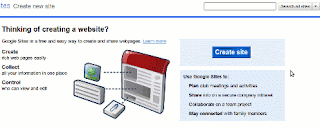
গুগল সাইটের প্রথম পাতাCreat Site লেখা নীল রঙের বোতামটিতে ক্লিক করুন। নিচের ছবির মতো পাতায় সরাসরি চলে যাবেন।
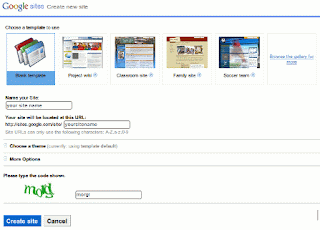
এই পাতা থেকে নতুন গুগল সাইট তৈরি করা শুরু করতে হবে। এখানে প্রথমে যে ধরণের কাজের জন্য সাইট বানাতে চান, তা সিলেক্ট করে দিতে পারেন।
দেখুন লেখা আছে: Choose a template to use এর নিচে কয়েকধরণের সাইটের ডিজাইন আছে।
যেমনঃ
Blank template, Project wiki, Classroom site, Family site, Soccer team
এই টেমপ্লেটগুলোতে আসলে আগে থেকেই পূর্বনির্ধারিত কিছু পেজ ও গেজেট তৈরি করে সেট করে দেয়া আছে। আপনাকে আলাদা করে খুঁজে খুঁজে স্থাপন করতে হবে না। শুধু কাস্টমাইজ করলেই হবে। আপনি যেকোন একটি পছন্দ করতে পারেন। তবে আমি আলোচনার সুবিধার্থে Blank template সিলেক্ট করেছি। এতে সুবিধা হল যে পরে নিজের প্রয়োজনমতো আরও পেজ ও গেজেট যোগ করতে পারবো. রঙ ও আকার পাল্টাতে পারবো।
যে ঘরগুলো পূরণ করতে হবে সেগুলো হলঃ
- Name your site
- Your site will be located at this URL এই ঠিকানাটাই আপনার সাইটের ঠিকানা হিসেবে ব্যবহৃত হবে। এটা সাইটের নাম যা লিখেছেন, তাই স্বয়ংক্রিয়ভাবে সেট হবে। ইচ্ছা করলে লভ্যতাসাপেক্ষে আপনি অন্য শব্দ লিখতে পারেন।
- Choose a theme একটি থীম পছন্দ করে নিতে পারেন।
- More Options আরো কিছু অপশন এখান থেকে পাল্টে নিতে পারেন। তবে এই দুটো এখনই পরিবর্তন করার দরকার নেই। পরে সময় নিয়ে ধীরে ধীরে সাইটটিকে কাস্টমাইজ করা যাবে।
- Please type the code shown লেখার নিচের ক্যাপচা বর্ণগুলো ঠিকমতো টাইপ করে Creat site লেখা নীল রঙের বোতামে ক্লিক করে দিন।
ব্যাস তৈরি হয়ে গেল এক পাতার একটি স্ট্যাটিক ওয়েবসাইট। আমরা আগামী পোস্টগুলোতে এই গুগলসাইটটিকে কিভাবে কাস্টমাইজ করা যায়, এবং কি কি প্রয়োজনীয় কাজে ব্যবহার করা যায় সেবিষয়ে আলোচনা করবো।
উল্লেখ্য যে, গুগল সাইটের ঠিকানা সাধারণত লম্বা হয়
যেমন: http://sites.google.com/site/YOURSITENAME
আপনার যদি এরকম লম্বা ঠিকানা পছন্দ না হয়, তাহলে ইচ্ছে করলে নিজস্ব ডোমেইন ব্যবহার করতে পারেন। ব্লগারের ব্লগকে যেমন নিজস্ব ডোমেইনের সাথে সংযুক্ত করে নেয়া যায়, তেমনিভাবে গুগলসাইটে ফ্রি হোস্টিং রেখে নিজস্ব কাস্টমাইজ ডোমেইনকেও এর সাথে ব্যবহার করা যায়।
বাঙালির তৈরি দুইটি বিখ্যাত গুগলসাইটের ঠিকানা। সাইটগুলো দেখুন আর বুঝে নিন কত বিভিন্নরকম কাজে ব্যবহার এবং কত সুন্দর আকর্ষণীয় ডিজাইনেই না গুগলের এই সার্ভিসটিকে ব্যবহার করা যেতে পারে।


 Hello, I am Aero River. Like to do web tweaking. :)


