Showing posts with label উইন্ডোজ. Show all posts

গুগল প্রোডাক্টগুলো এক ক্লিকে ডাউনলোড করুন

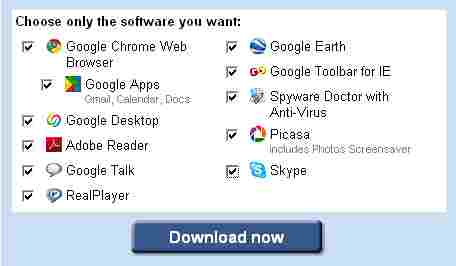
Google products package menuআপনি কি গুগলপ্রমী? গুগলের বেশিরভাগ প্রোডাক্ট ব্যবহার করতে পছন্দ করেন? তাহলে এই পোস্টটি আপনারই জন্য। গুগল যেসব সফটওয়ার/ এপ্লিকেশন ব্যবহারকারীর জন্য ফ্রি ডাউনলোড করতে দেয়, সেগুলো মাত্র এক ক্লিকেই আপনি পেয়ে যেতে পারেন। এটার নাম 'গুগল প্যাক'। এই প্যাকে গুগলের ক্রোম ব্রাউজার, গুগল এ্যাপস (গুগল ইমেইল, ক্যালেন্ডার এবং ডকুমেন্ট এপ্লিকেশন), এডবি রিডার, গুগল টক, রিয়াল প্লেয়ার, গুগল আর্থ, এন্টিভাইরাসসহ স্পাইওয়ার ডক্টর, পিকাসা এবং স্কাইপ আছে।
আপনাকে শুধু পছন্দের সফটওয়ারগুলোর নামের পাশের চেকবক্স টিক চিহ্ন দিয়ে রাখতে হবে। আর কিছু করতে হবে না। বাকীকাজগুলো গুগলই করে দেবে।
Download All Google Products in a Single Click All are for windows and mac platform.
সংক্ষেপে প্রোডাক্টগুলো সম্পর্কে একটু জেনে নিইঃ

গুগল ক্রোম ব্রাউজার
  • ওয়েবসাইটগুলোকে দ্রুত, নিরাপদ ও সহজে সার্ফ করার জন্য দারুণ একটি সফটওয়ার।
  • এড্রেস বার থেকেই সার্চ করা যায়।

গুগল এ্যাপসঃ
  • গুগল ইমেইল, ক্যালেন্ডার এবং ডকুমেন্ট এপ্লিকেশনগুলো ব্যবহার করা যায়।
  • আর ব্যক্তিগত তথ্যগুলো বন্ধু, পরিবারের সাথে শেয়ার করার সুবিধা তো আছেই।.
এন্টিভাইরাস সহ স্পাইওয়ারঃ
  • আপনার পিসিকে অত্যাধুনিক পদ্ধতিতে পরিস্কার রাখতে সহায়ক।
  • স্পাইওয়ার, এডওয়ার, ট্রোজান এবং কীলগারকে দ্রুত চিহ্নিত করে মুছে ফেলতে পারে।
পিকাসাঃ
  • ছবি সহজ খুঁজে পাওয়া, শেয়ার করার দারুন এপ্লিকেশন
  • লালচোখ সমস্যাকে সহজে দূর করা যায়। এছাড়াও ছবিকে নিয়ে বিভিন্নরকম টাচিং করার সুবিধা তো আছেই।
গুগল টুলবারসহ মজিলা ফায়ারফক্সঃ
  • দ্রুত এবং নিরাপদে ইন্টারনেট দুনিয়া ব্রাউজ করার অত্যাধুনিক ব্রাউজার।
  • বিভিন্ন পেজের মধ্যে দ্রুত যোগাযোগ তৈরি করা যায় এবং ট্যাবভিত্তিক ব্রাউজিং এর কথা না হয় নাই বললাম।
স্কাইপঃ
  • সারাপৃথিবীতে বিনেপয়সায় কথা ও ভিডিও কল করার দারুণ টুল।
  • ল্যান্ডফোন ও মোবাইল ফোনে খুব কমরেটে কথা বলা যায়।
গুগল আর্থঃ
  • মহাকাশ থেকে রাস্তাকে জুম করে দেখে সারা পৃথিবী ঘুরে বেড়ানো যায়।
  • ম্যাপ, গন্তব্য, হোটেল, রেস্টুরেন্টসহ অনেক কিছু খোজার জন্য মোটেও কষ্ট করতে হয় না।
ইন্টারনেট এক্সপ্লোরার এর জন্য গুগল টুলবার
  • ফরম অটোমেটিক পূরণ করার সুবিধা
  • বিরক্তিকর পপআপকে আটকে দেয়।
গুগল ডেস্কটপঃ
  • নিজের কম্পিউটারকে ডেস্কটপ থেকে সার্চের ধারণাই পাল্টে ফেলেছে এই এপ্লিকেশনটি।
  • সব ইমেইল, ওয়েব ইতিহাস, ডকুমেন্ট, টেক্সট, পিডিএফ, মিউজিক, ভিডিও কোন ফাইল আপনি সার্চ করতে চান, শুধু একবার বলুন। আর মুহূর্তের মধ্যে আপনার সামনে হাজির করবে।
  • সাইডবারে নিজের মনমতো তথ্য পাওয়ার সুবিধা।
এডোবি রিডারঃ
  • নতুন ইন্টারফেস, যে কোন পিডিএফ ফাইল দেখা, প্রিন্ট করা এবং খুঁজে পাওয়া সহজ করে দেয়।
  • অনলাইনে ডকুমেন্ট শেয়ার করা যায় নিরাপদে।
গুগল টকঃ
  • ইনস্ট্যান্ট ম্যাসেঞ্জার অথবা বিনেপয়সায় ভয়েস কল করার দারুণ এপ্লিকেশন।
  • সহজে এবং দ্রুত ফাইল ও ভয়েস মেসেজ বিনিময় করা যায়।
রিয়াল প্লেয়ারঃ
  • জনপ্রিয় মিডিয়া (অডিও এবং ভিডিও) ফরমেটগুলো বাজাতে পারে এবং সাজিয়ে রাখতে পারে।
  • আইপড এবং বিভিন্ন বহনযোগ্য মিডিয়া প্লেয়ারে গান লোড করতে পারে।
  • এইসব অসাধারণ সুবিধাসহ গুগল প্যাকটি শুধুমাত্র উইন্ডোজ এবং ম্যাক প্লাটফরমের জন্য তৈরি করা হয়েছে। লিনাক্সের জন্য এর সবকটি সুবিধা এখনও উন্মুক্ত করা হয়নি।
  • উইন্ডোজের জন্য ভিজিট করুন এই পেজ
  • ম্যাক এর জন্য ভিজিট করুন এই পেজ

Workrave আপনার পিঠব্যথা দূর করবে

আমাদের অনেকের মধ্যেই ঘন্টার পর ঘন্টা কম্পিউটারের সামনে বসে কাজ করার অভ্যাস আছে। খাওয়া-দাওয়া তো দূরের কথা, কখন একটু বিশ্রাম নিতে হবে, তা আমাদের একটুও মনে থাকে না। ফলে প্রায়ই আমাদেরকে পিঠের ব্যথায় ভুগতে হয়। এ থেকে মুক্তি দিতে পারে Workrave নামক একটি উপকারী সফটওয়ার।
workrave on actionলিনাক্স এবং উইন্ডোজ উভয় প্লাটফরমে চলতে সক্ষম এই সফটওয়ারটি আপনার সহকারী হিসেবে কাজ করবে। আপনার কম্পিউটার ব্যবহারের সময় হিসেব করে কখন বিশ্রাম নিতে হবে, কখন চোখকে একটু স্বস্তি দিতে হবে, সবকিছু সতর্কভাবে পর্যবেক্ষণ করবে। হঠাৎ করে একটি মাথা তুলে আসা পপআপ মেসেজের মাধ্যমে একটু "Micro break" এর ব্যবস্থাও করে দেবে workrave এর সতর্ক বুদ্ধি।
Time for micro break এই এপ্লিকেশনটি আপনার কখন কোন ধরণের ব্যয়াম দরকার তার পরামর্শও দেবে। ফলে পিঠব্যথা, মেরুদণ্ড ব্যথা, মাথাব্যথা, চোখজ্বালা করা ইত্যাদি সমস্যা থেকে একেবারে মুক্তি পেয়ে যাবেন।
Take a break with workrave and prevent strain, headache, backpain.
workrave statisticsঅতীত দিনগুলোতে কম্পিউটার ব্যবহারে আপনি কত সময় ব্যয় করেছেন, সে বিষয়ে বিস্তারিত পরিসংখ্যান দেবে এই এপ্লিকেশনটি। Workrave will tell you how long you are using computer, so need to take a break.
workrave suggest exerciseনির্দিষ্ট সময় পরপর কয়েকটি ব্যয়াম করার জন্য আপনাকে মেসেজ দিবে।

উবুন্টুতে এই কাজের সফটওয়ারটি পেতে টার্মিনালে শুধু নিচের কমান্ডটি লিখে এন্টার দিন।
sudo apt-get install workrave
ইনস্টল হয়ে যাওয়ার পর খুঁজে পাবেন Application> Universal Access> Workrave
workrave on menubarউবুন্টু ছাড়া অন্য লিনাক্স এবং উইন্ডোজের জন্য Workrave কে পেতে দেখুন Workrave Download Page

একটি কাজের স্ক্রিন রুলার ডাউনলোড করুন

Screen Rulerওয়েব সাইটের বিভিন্ন কাজ করতে গিয়ে প্রায়ই স্ক্রিনের বিভিন্ন অংশ মাপতে হয়। কোন অংশ কত পিক্সেল জায়গা দখল করে আছে। কিংবা আমরা আমাদের সাইটের কোন জায়গাটিকে কতটুকু রাখতে চাই, তা জানার প্রয়োজন হয়। আর এর জন্য প্রয়োজন হয় একটি রুলারের। টেবিলে রাখা খাতায় না হয় কাঠের বা স্টিলের রুলার দিয়ে সহজে মাপজোক করা যায়, কিন্তু কম্পিউটারের স্ক্রিনে? হ্যাঁ, তাও সম্ভব। যদি আপনার কাছে একটি স্ক্রিন রুলার থাকে। এরকম একটি রুলারের খোঁজ আজ আমি আপনাদেরকে দিচ্ছি। ডাউনলোড করে রাখুন। কাজে লাগবে। প্রশ্ন উঠতে পারে যে ওয়েবে এত রুলার থাকতে এটা কেন? তার কারণ এর আকার খুব ছোট। অযথা বিভিন্ন ফিচার দিয়ে এর আকার ভারী করে তোলা হয়নি, তাছাড়াও এটা ইনস্টল করতে হয়না। সরাসরি exe ফাইলে ক্লিক করে চালু করা যায়।

এই ছোট্ট সফটওয়ারটির নাম Screen Ruler। এর মাধ্যমে কম্পিউটার মনিটরে দেখা যাওয়া প্রত্যেকটি অংশ খাড়াখাড়ি বা সমান্তরার যে কোনভাবে মাপতে পারবেন। পিক্সেল, সেন্টিমিটার, ইঞ্চি বিভিন্ন পদ্ধতিতে মাপ পাওয়া যায়। এছাড়াও কৌণিক অবস্থাপন মাপতেও এই ছোট্ট সফটওয়ারটির জুড়ি নেই।
Screen Ruler can measure anglesউপরের ছবিতে দেখুন নারিকেল গাছটি যে ৭৭ডিগ্রী বাঁকা হয়ে আছে, তা এই রুলারটি দিয়েই মাপা যাচ্ছে। তবে এই সুবিধাটি পেতে হলে আপনাকে এটা কিনতে হবে।

আগ্রহীরা ইচ্ছে করলে স্ক্রিন রুলারের মূল সাইট থেকে এর একটা ডেমো ভার্সন (ভার্সন ১.৩) ডাউনলোড করে নিতে পারেন। ফাইল সাইজ মাত্র ৬৭.৯ কিলোবাইট। জিপ ফরমেটে আছে। এক্সট্রাক্ট করে নিন। এই সফটওয়ারটি ৯৮ থেকে ভিস্তা পর্যন্ত সবকটি উইন্ডোজ অপারেটিং সিস্টেমের কাজ করে। আর বর্তমান ভার্সন হল ৩.২। এটা শুধু windows 2000/xp/vista তে কাজ করবে। তবে উবুন্টুতে 'ওয়াইন' দিয়েও ব্যবহার স্ক্রিন রুলারকে রান করানো যায়।

স্ক্রিন রুলারের সাইট থেকে ডাউনলোড করা ডেমো ভার্সনের সফটওয়ারটি ৩০ দিন অথবা ১০০বার ব্যবহার করা যাবে (যেটা আগে আসে) । এই বিধিনিষেধটি নতুন আরোপ করা হয়েছে। আমার কাছে এর পুরনো ভার্সনটি আছে, সেটাতে এমন কোন বিধিনিষেধ নেই। আমি কয়েকবছর থেকে ব্যবহার করছি। সফটওয়ারটির তৈরীকারকরা বিধিনিষেধ জারি রেখেছেন বলে আমি আমার ভার্সনটি শেয়ার করছি না। যারা সেটা পেতে আগ্রহী, তারা মন্তব্য ঘরে নিজেদের আগ্রহ জানান ও ইমেইল করে আপনার নাম ঠিকানা ও ইমেইল এড্রেস আমার কাছে পাঠিয়ে দিন।

মূল কোম্পানীর দেয়া বর্ণনা অনুযায়ী এর ফিচারগুলো নিম্নরূপঃ
* Besides added enhanced measurements, Screen Ruler now also
enables you to measure diagonally. Pressing the "F7" key at
any of the settings, will display the straight distance
between the ruler's zero point and the mouse cursor.
(Excluded on Demo version).

* Double-click on the ruler itself to make it flip from
horizontal to vertical orientation and vice-versa.

* Left-click on the ruler to drag it to a new position.

* Right-click on the ruler to bring up its menu.

* Use the arrow keys to move the ruler 1 pixel at a time.
The CTRL-Arrow Key combination allows you to move it by
10 pixels at a time.

* Clicking on the leftmost square icon will exit the program.

* Clicking on the second square icon (with hatch marks) will
flip the ruler. This is equivalent to double clicking on the
ruler itself to change its orientation.

* Clicking on the double-arrow icon allows you to drag the
right (or bottom) side of the ruler giving it a new custom
length. The minimum length is 300 pixels (the Demo version
has a maximum length of 500 pixels). While you drag the
grow icon, the ruler tracks the new length in its display.

* The ruler dims its title "Screen Ruler" to gray when it's
NOT the currently active application (the one on the front)
even if it is marked to always be on top of all windows.
Click on the ruler or use ALT-Tab to make it active.

* Screen Ruler uses a specially designed cursor. Its 1-pixel
tail-like line protrudes beyond the ruler itself as an aid
in precisely measuring objects down to the pixel level. The
cursor must be over the active or inactive ruler for it to
change to its unique shape.

* The mouse tracking mechanism constantly watches the cursor
position and informs you of its location relative to the
bottom left corner of the ruler (the zero point). Even when
the ruler is NOT the currently active window.

* Releasing the ALT key (or F10) pops up the menu. You can
then use the mouse or the arrow keys to make your selection.
Use the ESC key to send the menu away.

* If your computer is capable of playing wave files, one of
the menu items will say "Make Click Sound", otherwise it
will just say "Make Beep Sound." When this menu item is
checked, it allows a subtle "click" sound to be heard when
you move the ruler with the arrow keys.

* If you need two or more rulers on the screen at the same
time, just double-click the Screen Ruler icon again, another
independent copy of it will run.

সংগ্রহ করে রাখুন। প্রয়োজনে কাজে দেবে।

Windows 7 এর একটি প্রয়োজনীয় গাইড ডাউনলোড করুন

Deploying Windows® 7 Essential Guidance from the Windows 7 Resource Kit and TechNet Magazine
উইন্ডোজ ৭ রিসোর্স কিট (Windows 7 Resource Kit) এর উপর প্রয়োজনীয় একটি গাইড বই (Guide book) ফ্রি পাওয়া যাচ্ছে। টেলনেট ম্যাগাজিন (Telnet Magazine) এর সাথে যৌথ উদ্যোগে প্রকাশ করা এই ই-বইটিতে (E-book) কিছু বাছাইকৃত চ্যাপ্টার আছে। উইন্ডোজ ৭ (Windows 7) এর কিছু বিশেষ বৈশিষ্ট্য ও কিভাবে একে আরও কার্যকরীভাবে ব্যবহার করা যায় তা এই বইটির মূল আলোচ্য বিষয়। এতে লিখেছেন Mitch Tulloch, Tony Northrup, Jerry Honeycutt, Ed Wilson এবং উইন্ডোজ ৭ এর টিম।

যেসব টপিক রয়েছে তার কয়েকটি হল:
  • Deployment Platform
  • Planning Deployment
  • Testing Application Compatability
  • এছাড়াও উইন্ডোজ ৭ এ মাইগ্রেশন বিষয়ে ৮টি কমন বিষয়।
Download Deploying Windows® 7 Essential Guidance from the Windows 7 Resource Kit and TechNet Magazine
উইন্ডোজ ৭ ব্যবহারকারীরা ই-ম্যাগাজিনটি একবার পড়ে দেখতে পারেন। বিস্তারিত তথ্য ও ডাউনলোডের জন্য ভিজিট করুন এই সাইটটি

কয়েকটি সাধারণ তথ্য:
  • File Name:    DeployingWindows7EssentialGuidance.pdf
  • Version:    1.0
  • Date Published:    10/15/2009
  • Language:    English
  • Download Size:    6.5 MB

একটি ক্লিক দিয়ে সিডিড্রাইভের ট্রে খোলা এবং বন্ধ করার পদ্ধতি

আমরা এর আগে উবুন্টু লিনাক্সে কিভাবে একটিমাত্র ক্লিক দিয়ে সিডিরম ড্রাইভের ট্রে খোলা যায়, তার পদ্ধতি জেনেছি। আজ আমরা জানবো উইন্ডোজে কিভাবে একটি মাত্র ক্লিক দিয়ে কিভাবে সিডিরম ড্রাইভের ট্রে খোলা ও বন্ধ করা যায়, তার পদ্ধতি।
Open and Close CDROM with one click
আমরা সাধারণত CDROM এর ট্রে বের করার জন্য ট্রের গায়ের Eject বোতাম চেপে থাকি। কেউ কেউ আবার My Computer এ গিয়ে CDROM এর আইকনে রাইট ক্লিক করে Eject চেপে CDROM এর Tray খুলে থাকি। এছাড়াও অনলাইন ঘাঁটলে CDRom খোলা ও বন্ধ করার জন্য হাজারটা সফটওয়ার পাওয়া যাবে। এদের মধ্যে বেশিরভাগই অবশ্য ফ্রি। কোন কোনটা আবার অনেক বেশি আকর্ষণীয় ফিচার সমৃদ্ধ। কোনটা পোর্টেবল আবার কোনটাকে ইনস্টল করে নিতে হয়।

আজ আমি যে সফটওয়ারটি আপনাদের সাথে শেয়ার করছি, সেটাও CD Rom কে Open ও Close করে থাকে। কিন্তু অন্যদের সাথে এটার প্রধান পার্থক্য হল যে এই সফটওয়ার দিয়ে মাত্র একটা ক্লিকেই আমরা CDRom Drive এর Tray কে Open ও Close করতে পারি। আর এটা পোর্টেবল তো বটেই।
Open CDROM Drive with only one click. You don't need double click to do that.
শুধুমাত্র উইন্ডোজ প্লাটফরমে (Windows Platform) এই সফটওয়ারটি কাজ করে। কোনরকম ইনস্টলেশনের দরকার নেই। মূল ওয়েবসাইট থেকে ডাউনলোড করুন। দুরকম প্যাকেজে পাওয়া যায়। জিপ ফাইল এবং মূল Exe ফাইল। এদের সাইজ যথাক্রমে মাত্র 94KB এবং 101KB
ডাউনলোড করে CD.exe ফাইলটিকে ডাবল ক্লিক করলে সঙ্গে সঙ্গে CDRom Drive এর Tray খুলে যাবে। ডিফল্টভাবে এখানে CDROM Close করার কোন অপশন নেই। তবে এই একটি মাত্র সফটওয়ার দিয়ে শুধুমাত্র সিডিরম নয়, সাথে সাথে আরও বেশ কয়েকটি সফটওয়ারও খুলতে পারবেন। এই পদ্ধতিগুলো জানুন এই সাইট থেকে।
This software is free to use and share. Extract the zip file and use the links.
কিন্তু হ্যাঁ, আমার মনে আছে যে - আমি বলেছিলাম এক ক্লিকে সিডিড্রাইভের ট্রে ওপেন ও ক্লোজ করার কথা। আর এ জন্য আমার আপলোড করা জিপ ফাইলটি ডাউনলোড করতে হবে। এখানেই রয়েছে সিডিড্রাইভের ট্রে বন্ধ করার জন্য একটি বিশেষ লিংক।

114.4 KB সাইজের এই জিপ ফাইলটির ভিতরে মোট তিনটি ফাইল আছে।
  1. Open CD.exe
  2. Open CD.lnk
  3. Close CD.lnk
এদের মধ্যে Open CD.lnk এবং Close CD.lnk ফাইলদুটিকে ডেস্কটপের নিচের টাস্কবারের Quick Launch অংশে (C:/Documents and Settings/YOURNAME/Application Data/Microsoft/Internet Explorer/Quick Launch) কপি করে রেখে দিতে হবে। ড্রাগ (Drag) করে টেনে এনে দিলেও হবে। আর জানেনই তো Quick Launch অংশের লিংকগুলো একটি মাত্র ক্লিকেই কাজ করা শুরু করে। তাই এখানে রাখা Open CD এবং Close CD লিংকদুটিও একটিমাত্র ক্লিকের অপেক্ষায় বসে থাকবে। তাই না?
You need only one click to run software from quick launch.
আমার আপলোড করা Open CD জিপ ফাইলটি ডাউনলোড করুন। ফাইল সাইজ 114.4 KB

IBM এর Lotus Symphony Office Suite ডাউনলোড করুন

IBM Lotus symphony office suite
আইবিএম কোম্পানীর লোটাস অফিস স্যুট (IBM Lotus symphony office suite) এর নাম অনেকেরই জানা। প্রচলিত অফিস সম্পর্কিত কাজকর্মের সবই এই স্যুট দিয়ে করা যায়। লেখালেখি (Document), স্প্রেডশীট তৈরি (Spreadsheet), প্রেজেন্টেশন (Presentation) তৈরি সব ধরণের সফটওয়ার লোটাস অফিস স্যুট এর মধ্যে রয়েছে। এছাড়া যে রকমের ফাইল হোক না কেন, তা ফায়ারফক্সের মতো ট্যাবের (Tab) মধ্যে খোলা যাবে। 

আইবিএম কোম্পানী এটা নিয়ে এখনও গবেষণা করছে। নানারকম পরীক্ষা নিরীক্ষার মধ্য দিয়ে স্যুটটিকে এগিয়ে নিয়ে যাচ্ছে। কিন্তু আপনি ইচ্ছা করলে এখনই এটাকে ব্যবহার করে দেখতে পারেন।
Download lotus symphony office suite for windows, mac and ubuntu linux.
উইন্ডোজ (Windows) এবং ম্যাকিন্টোস (Macintosh) অপারেটিং সিস্টেমের পাশাপাশি এই স্যুটের একটি লিনাক্স (Linux) ভার্সন রয়েছে। উবুন্টুতেও (Ubuntu) এটা ব্যবহার করা সম্ভব। যদিও এটি একেবারে বিনে পয়সায় ডাউনলোড (Download) করতে পারবেন, কিন্তু এর জন্য আপনাকে রেজিস্ট্রেশন (Registration) করার প্রয়োজন পরবে। এটাও ফ্রি (Free)। অতএব আর দেরী কেন। মাইক্রোসফট অফিসের (Microsoft office) উপর নির্ভরতা কমাতে লোটাস সিম্ফনী অফিস স্যুট (IBM Lotus symphony office suite) আপনাকে যথেষ্ঠ সহায়তা করবে এতে কোন সন্দেহ নেই। তবে উল্লেখ্য যে ওপেন অফিসের মতো এটা অতটা শক্তিশালী নয়। অত বেশি ফিচারও এতে নেই।Download this lite office suite and explore a new style of office computing.

ডাউনলোড করুন। ভার্সন 1.3 ।

বাংলায় লোকালাইজ করা Firefox 3.5 এবং ডিকশনারি ডাউনলোড করুন

সম্পূর্ণভাবে বাংলা লোকালাইজ (Bangla Localized) করা মজিলা ফায়ারফক্স (Mozila Firefox) এখন ডাউলোডের জন্য উন্মুক্ত করা হয়েছে। আগ্রহীরা এখনই ডাউনলোড করে নিন। উইন্ডোজ (Windows), ম্যাক ওএস (Mac OS) এবং লিনাক্স (Linux) তিনটি প্লাটফরমেই এখন আপনারা বাংলায় রূপান্তরিত মজিলা ফায়ারফক্স ব্যবহার করতে পারবেন।

আপনার প্লাটফরম অনুযায়ী সঠিক ইনস্টলারটি (Installer) ডাউলোড করুন এখান থেকে

এর পাশাপাশি প্রায় ১০০,০০০ শব্দ সম্বলিত ডিকশনারীও (Dictionary) মজিলা ফায়ারফক্সের জন্য তৈরি করা হয়েছে। অনলাইনে লিখতে গিয়ে বাংলা বানান ভুল লেখার পরিমাণ এখন অনেকাংশেই কমে যাবে বলে আশা করা হচ্ছে।Download Bangla localized mozila firefox 3.5.
Firefox addons bangla dictionary
মজিলা ফায়ারফক্সের জন্য বাংলা ডিকশনারিটি পাওয়া যাচ্ছে ফায়ারফক্সের এডঅনস (Firefox Addons) হিসেবে।
এখানে ক্লিক করে ফায়ারফক্সের জন্য বাংলা ডিকশনারি ইনস্টল করে নিন। এর ভার্সন 0.03a
You can install a Bangl a spell checker as a firefox adons.
আর এই অনন্য সুবিধা দুটি ফায়ারফক্সে ৩.৫ ভার্সনের জন্য সম্পূর্ণভাবে উপযোগী। কোনরকম সমস্যা হবার কথা নয়।

E Text reader দিয়ে টেক্সট ফরমেটের ই-বই পড়ুন

E Text Readerআমাদের মধ্যে অনেকেই আছেন, যাঁরা বই পড়তে পছন্দ করেন। তারা এই E text reader সফটওয়ারটি পেয়ে খুব খুশি হবেন, এতে কোন সন্দেহ নেই। এই সফটওয়ারটি দিয়ে গুটেনবার্গ সাইট থেকে ডাউনলোড করা টেক্সট (txt) কিংবা এইচটিএমএল (html) ফরমেটের ই-বুকগুলোকে (E-Books) সত্যিকারের বইয়ের মতো করে সাজিয়ে নিয়ে পড়া সম্ভব। উপরে দেয়া ছবিটি একনজর দেখলেই বিষয়টি পরিষ্কার হবে।

যে সব ফিচার রয়েছে, তার তালিকা নিম্নরূপ:
  • উইন্ডোর সাইজ বড় ছোট করতে পারবেন।Change window size.
  • ফন্ট সাইজ কমানো বা বাড়ানো খুব সহজ।Change font size.
  • বুকমার্ক সেট করতে পারবেন।Set bookmark.
  • নির্দিষ্ট শব্দ বা শব্দগুচ্ছ খুজতে পারবেন।Search words or phrases.
  • কোন শব্দ বা বাক্য পরিবর্তন করতে পারবেন।Edit word or sentence.
  • সরাসরি জিপ অবস্থায় থাকা টেক্সট ফাইলকে পড়তে পারবেন।can read zip files.
  • TXT, RTF HTML প্রভৃতি ফরমেটের ফাইল সাপোর্ট করে।
  • মাউস দিয়ে স্ক্রল করে পাতা উল্টানো যায়।
এই প্রয়োজনীয় সফটওয়ারটি ডাউনলোড (Download) করুন। এবং ই-বুক (E-book) পড়তে গিয়ে সত্যিকারের বইয়ের আবহ সৃষ্টি করুন। এই সফটওয়ারের বই পড়ার আগ্রহকে বাড়িয়ে তোলা ছাড়া অন্য কোন পার্শ্বপ্রতিক্রিয়া নেই। সফটওয়ারটি পোর্টেবল (Portable) ও ইনস্টলার (Installer) দুইরকমের প্যাকেজে  পাওয়া যায়।
This e-text reader will help you to read books. You will love its attractive features.
  • শুধুমাত্র উইন্ডোজ প্লাটফরমে এই E-text Reader কাজ করে।
  • ডাউনলোড পাতা (ফাইল সাইজ মাত্র ২৭৯ কিলোবাইট থেকে শুরু)

অনলাইন এপ্লিকেশন স্যুইট SeaMonkey ফ্রি ডাউনলোড করুন

মজিলা (Mozilla.com) তাদের SeaMonkey Suite এর নতুন ভার্সন ঘোষণা করেছে। বহুদিন নিস্ক্রিয় থাকার পর এবার তারা ছেড়েছে "সিমাংকি ২.০" ভার্সনটি। এতে পূর্বের যাবতীয় সমস্যা দূর করা হয়েছে। ফলে নতুন Seamonkey হয়ে উঠেছে All in one internet application suite.

একই সফটওয়ার দিয়ে আপনি ব্রাউজ করা (Browse), মেইল ক্লায়েন্ট (Mail client) ব্যবহার করা, ডাউনলোড করা (Download), ফাইল আপলোড (File Upload) করা সব ধরণের অনলাইন ভিত্তিক কাজ সহজে সারতে পারবেন।You can do all of your internet activity with seamonkey suite. This is a powerful tool for online.
  • নতুন পাসওয়ার্ড ম্যানেজার (password manager), কুকি ম্যানেজার (Cooky manager), ফরম ম্যানেজার (Form Manager) এখন খুবই উন্নত। নতুন এবং শক্তিশালী ডাউনলোড ম্যানেজার (Download manager) আপনার কাজকে সহজ করে তুলবে নিঃসন্দেহে।
  • উইন্ডোজ ৯৫, ৯৮, me, NT এর সাপোর্ট তুলে নেয়া হয়েছে। এখন আরও উচ্চমাত্রার প্রযুক্তি Seamonkey এর জন্য প্রযোজ্য হবে।Use seamonkey the powerful online suite.
  • হঠাৎ করে যদি কখনও ক্রাশ করে, তাহলে আগে যেসব সাইট ব্রাউজ করছিলেন, তা পুনরায় খোলার সুবিধা যোগ করা হয়েছে। ফলে এখন Seymonkey যদি কখনও ক্রাশ করে, তাহলে পুনরায় চালুর সময় পূর্বের ট্যাব ও উইন্ডোগুলো নতুন করে খুলে যাবে।
  • SeaMonkey 1.xকে SeaMonkey2তে রূপান্তরিত করা হয়নাই। এটা সম্পূর্ণ নতুন প্রযুক্তির উপর ভিত্তি করে তৈরি করা হয়েছে। ফলে আগের এডঅনসগুলো আর এটাতে কাজ করবেনা। নতুন প্রযুক্তির উপযোগী এডঅনস যেগুলো রয়েছে, সেখান থেকে সংগ্রহ করতে হবে।
  • যদি কোন না কোন কারণে SeaMonkey ক্রাশ করে, তাহলে পরেরবার স্টার্ট করার সময় আপনি পূর্বপ্রস্তুতি হিসেবে SafeMode ব্যবহার করতে পারবেন।
এই নতুন বৈশিষ্ট্যের ব্রাউজারটি উইন্ডোজ, ম্যাক এবং লিনাক্স সব ধরণের প্লাটফর্মের উপযোগী করে তৈরি করা হয়েছে। আপনি যে প্লাটফরম ব্যবহার করেন, সেই প্লাটফরম উপযোগী SeaMonkey ডাউনলোড করতে তাদের মূল সাইট ভিজিট করুন।Download seamonkey compatible version for windows, mac and linux.
তাদের সাইট ঠিকানা: http://www.seamonkey-project.org/

Gimp এর ফ্রি গাইড Grokking the Gimp ডাউনলোড করুন


লিনাক্স ব্যবহারকারীরা ফটো এডিটিং এর জন্য একটি দারুণ সফটওয়ার ডিস্ট্রিবিউশনের সাথে ফ্রি পেয়ে থাকে। এর নাম GIMP, এই দারুণ সফটওয়ারটিকে অনেকেই ফটোশপের বিকল্প বলে থাকে। ৪০-৫০ হাজার টাকা দামের ফটোশপ ছবি সম্পাদনা বা তৈরির ক্ষেত্রে হয়তো জিম্প এর চাইতেও বেশি কিছু করতে পারে। কিন্তু আমাদের মতো সাধারণ ইউজারদের জন্য Gimp এর মতো শক্তিশালী ফটো এডিটর আর একটাও নেই। এই জিম্প এর একটি গাইডবই ফ্রি পাওয়া যাচ্ছে। এর নাম "Grokking the Gimp" । আগ্রহীরা অনলাইনে পড়তে পারবেন আবার ডাউনলোড করে নিয়ে কম্পিউটারে রেখে দিয়ে অফলাইনেও দেখে নিতে পারবেন।


এই আকর্ষণীয় ই-বইটির অনলাইন সূচীপত্রটি সম্পূর্ণ উদ্ধৃত করার লোভ সামলানো গেল না।
 This is a online E-Book on Gimp - the image manipulation program.
    * Copyright Notice and Open Publication License
    * About the Author
    * Contents
    * List of Figures
    * List of Tables
    * Preface
    * Acknowledgements
    * README
          o Book Overview
          o Mouse Clicks
          o Function Names, Menus, and Keyboard Shortcuts
          o Setting up Your Computer to Get the Most from the GIMP
                + Notes on RAM
                + Notes on Video RAM
                + Notes on Swap and GIMP Memory Management
                + Loading Fonts
                + Setting the X Window System to Run More Than 8 bpp
          o Sources of Raw Image Materials
          o The History of the GIMP
    * 1. GIMP Basics
          o 1.1 Introducing the GIMP Windows and Dialogs
                + 1.1.1 The Toolbox
                + 1.1.2 The Image Window
                + 1.1.3 The Layers, Channels, and Paths Dialogs
                + 1.1.4 The Dialogs for Color, Brushes, Patterns, Gradients, and Palettes
          o 1.2 Loading and Saving Images
          o 1.3 Creating New Images
          o 1.4 RGB, Grayscale, and Indexed Images
          o 1.5 Undoing and Redoing
          o 1.6 Recalling the Last Filter Dialog
          o 1.7 Copy, Cut, and Paste Buffers
          o 1.8 Zoom and New View
                + 1.8.1 Zoom
                + 1.8.2 New View
          o 1.9 The Help System
          o 1.10 Common Problems and
            Frequently Asked Questions
    * 2. Review of Layers
          o 2.1 Layers and the Role They Play in Images
                + 2.1.1 The Layers Dialog
                + 2.1.2 The Layers Menu
          o 2.2 Channels and Their Relationship
            to Layers
                + 2.2.1 The Channels Dialog
          o 2.3 Layer Creation, Deletion, Duplication, and Organization
                + 2.3.1 Creating New Layers
                + 2.3.2 Raising Layers
                + 2.3.3 Lowering Layers
                + 2.3.4 Duplicating Layers
                + 2.3.5 Deleting Layers
          o 2.4 Layer Export and Import
          o 2.5 Floats
                + 2.5.1 Automatic Creation of Floats
                + 2.5.2 Explicit Creation of Floats
                + 2.5.3 Anchoring Floats
          o 2.6 Manipulating Layers
                + 2.6.1 Positioning Layers
                      # 2.6.1.1 Moving Layers
                      # 2.6.1.2 Aligning Layers with Guides
                      # 2.6.1.3 Toggling the Layer Boundary
                + 2.6.2 Resizing and Scaling
                      # 2.6.2.1 Image Scaling
                      # 2.6.2.2 Image Resizing
                      # 2.6.2.3 Layer Scaling
                      # 2.6.2.4 Layer Resizing
                + 2.6.3 Flipping
                + 2.6.4 Rotating in 90o Increments
                + 2.6.5 The Transform Tool
                      # 2.6.5.1 Rotation
                      # 2.6.5.2 Scaling
                      # 2.6.5.3 Shearing
                      # 2.6.5.4 Perspective
          o 2.7 Combining Layers
                + 2.7.1 Merging
                + 2.7.2 Flattening
          o 2.8 Common Problems and
            Frequently Asked Questions
    * 3. Selections
          o 3.1 The Basic Selection Tools
                + 3.1.1 The Six Selection Tools from the Toolbox
                      # 3.1.1.1 The Rectangle Select and Ellipse Select Tools
                      # 3.1.1.2 The Lasso (the Free-Hand Selection Tool)
                      # 3.1.1.3 The Magic Wand (the Fuzzy Select Tool)
                      # 3.1.1.4 Bezier Paths
                      # 3.1.1.5 The Intelligent Scissors
                + 3.1.2 Selection Tool Options
                      # 3.1.2.1 Antialiasing
                      # 3.1.2.2 Feathering
                      # 3.1.2.3 Sample Merged
                      # 3.1.2.4 Threshold
          o 3.2 Combining Selections
                + 3.2.1 Adding
                + 3.2.2 Subtracting
                + 3.2.3 Intersecting
                + 3.2.4 Using Add, Subtract, and Intersect with the Rectangle and Ellipse Selection Tool Features
                + 3.2.5 Moving a Selection Boundary
          o 3.3 The Select Menu and Friends
                + 3.3.1 The Invert Function
                + 3.3.2 The All Function
                + 3.3.3 The None Function
                + 3.3.4 The Float Function
                + 3.3.5 The Feather Function
                + 3.3.6 The Sharpen Function
                + 3.3.7 The Shrink Function
                + 3.3.8 The Grow Function
                + 3.3.9 The Border Function
                + 3.3.10 The Save to Channel Function
                + 3.3.11 The By Color Function
                + 3.3.12 The To Path Function
                + 3.3.13 The Toggle Selection Function
                + 3.3.14 Copy, Cut, and Paste
                + 3.3.15 Stroke
          o 3.4 The Paths Dialog
                + 3.4.1 The Paths Palette
                + 3.4.2 The Control Point Mode Buttons
                + 3.4.3 The Paths Menu
                + 3.4.4 The Paths Button Bar
          o 3.5 Using Selections Effectively
                + 3.5.1 General Selection Tool Guidelines
                + 3.5.2 Tool Conjugation
                + 3.5.3 Using Zoom
                + 3.5.4 Selections and Guides
          o 3.6 Common Problems and
            Frequently Asked Questions
    * 4. Masks
          o 4.1 Channel Masks
                + 4.1.1 The Channels Dialog
                + 4.1.2 Saving Selections to Channel Masks
                + 4.1.3 Making Channel Masks Visible
                + 4.1.4 Setting a Channel Mask's Color, Transparency, and Title
                + 4.1.5 The Channels Menu
                + 4.1.6 Combining Channels
                + 4.1.7 Partially Selected Pixels
          o 4.2 Layer Masks
                + 4.2.1 Creating a Layer Mask
                + 4.2.2 Manipulating the Layer Mask
          o 4.3 Basic Tools for Working with Channel and Layer Masks
                + 4.3.1 Painting Tools
                + 4.3.2 Selection Tools
                + 4.3.3 Gradients
                + 4.3.4 Transparency as a Tool for Editing Masks
                + 4.3.5 Blurring of Masks and Other Effects
          o 4.4 Conversions of Selections, Channel Masks,
            Layer Masks, and Alpha Channels
          o 4.5 Masks and Selections
                + 4.5.1 Using Masks to Refine Selections
                + 4.5.2 The Quick Mask
                + 4.5.3 Finding the Natural Mask
                      # 4.5.3.1 Working with the Threshold Tool
                      # 4.5.3.2 The Threshold Tool Versus the Magic Wand
                      # 4.5.3.3 Threshold and Decompose
          o 4.6 Common Problems and
            Frequently Asked Questions
    * 5. Colorspaces and Blending Modes
          o 5.1 The RGB Colorspace
          o 5.2 The HSV Colorspace
          o 5.3 Relating HSV to RGB
          o 5.4 The Subtractive Color Systems CMY
            and CMYK
          o 5.5 Conversion to Grayscale
          o 5.6 The Blending Modes
                + 5.6.1 The Normal, Dissolve, and Behind Blending Modes
                + 5.6.2 The Addition, Subtract, and Difference Blending Modes
                + 5.6.3 The Multiply (Burn), Divide (Dodge), Screen, and Overlay Blending Modes
                + 5.6.4 The Darken Only and Lighten Only Blending Modes
                + 5.6.5 The Hue, Saturation, Value, and Color Blending Modes
          o 5.7 Opacity and Transparency
          o 5.8 Practical Uses of Blending Modes
                + 5.8.1 Colorization
                + 5.8.2 Realistic Shadows and Highlights
          o 5.9 Common Problems and
            Frequently Asked Questions
    * 6. Touchup and Enhancement
          o 6.1 Improving Tonal Range
                + 6.1.1 Highlights and Shadows
                + 6.1.2 Using the Levels Tool
          o 6.2 Removing Color Casts
                + 6.2.1 The Curves Tool
                + 6.2.2 Color Correcting by Balancing the Neutrals
                + 6.2.3 Finding the Shadow, Midtone, and Highlight
                + 6.2.4 Other Colors We Know
                + 6.2.5 The Perturbation Technique
                + 6.2.6 Getting More Detail into the Subject
                + 6.2.7 Other Color Correcting Tools
                      # 6.2.7.1 The Color Balance Tool
                      # 6.2.7.2 The Brightness-Contrast Tool
                      # 6.2.7.3 The Hue-Saturation Tool
          o 6.3 Repairing Blemishes with the Clone Tool
          o 6.4 Sharpening
                + 6.4.1 The Unsharp Mask Concept
                + 6.4.2 A Simplified but Illustrative Example
                + 6.4.3 A Representative Example of Applying
                  the Unsharp Mask
                + 6.4.4 Unsharp Mask Pitfalls
          o 6.5 A Case Study
    * 7. Compositing
          o 7.1 Project 1: Fish on Holiday!
          o 7.2 Project 2: Through the Looking Glass
          o 7.3 Project 3: Destination Saturn
          o 7.4 Project 4: The Call of the Mermaid
          o 7.5 Project 5: Panoramas
                + 7.5.1 Correcting Geometric Distortions
                + 7.5.2 Color and Brightness Matching
                + 7.5.3 Blending
                + 7.5.4 Final Touches
    * 8. Rendering Techniques
          o 8.1 The Bucket Fill Tool
          o 8.2 Gradient Rendering Techniques
          o 8.3 The Emboss and Bump map Filters
          o 8.4 Shadows
          o 8.5 Rendering Project I: Drop Shadow and Punchout
          o 8.6 Rendering Project II: A Carved Stencil
          o 8.7 Rendering Project III: Chiseled Text
    * 9. Web-Centric GIMP
          o 9.1 Web Animations
                + 9.1.1 Using GIF Files for Animation
                + 9.1.2 GIMP Layers Can Behave Like Animation Frames
                + 9.1.3 Saving Animations to GIF
                + 9.1.4 A Second Example of Creating a GIF Animation
                + 9.1.5 Animation Optimization
                + 9.1.6 IWarp
          o 9.2 Clickable Image Maps
          o 9.3 Type Effects
          o 9.4 Tileable Backgrounds
          o 9.5 Web-Safe Color
                + 9.5.1 Types of Color Distortion
                + 9.5.2 Low-Color Systems and Web Browser
                  Color Palettes
                + 9.5.3 Converting to Indexed Color
                + 9.5.4 What Is the Best Choice?
          o 9.6 Semi-Transparency and Indexed Images
          o 9.7 Which Format GIF or JPEG?
    * Bibliography
    * 10. GIMP Resources
    * 11. Keyboard Shortcuts
    * Index
  • বইটি পড়তে ভিজিট করুন Grokking the Gimp
  • সম্পূর্ণ বইটি ডাউনলোড করুন এখানে ক্লিক করে। tar.gz ফাইল। সাইজ ২৬.৯ মেগাবাইট
  • জিম্প এর আরও কিছু টিউটোরিয়াল পাবেন এখানে
  • জিম্প এর মূল ওয়েবসাইট
  • জিম্প তৈরি করা হয়েছে লিনাক্সের জন্য। কিন্তু উইন্ডোজ ব্যবহারকারীরাও এটাকে ব্যবহার করতে পারবেন। তাঁরা নতু ভার্সনের জিম্প ডাউনলোড করতে পারবেন এই ঠিকানা থেকে। ভার্সন ২.৬.৭, ফাইল আকার 16423 kB
  • মূল ওয়েবসাইটে থাকা টিউটোরিয়াল বা ডকুমেন্টেশনটি পড়ুন এখানে

FolderSize দিয়ে দেখে নিন কোন ফোল্ডারের আকার কত বড়

উইন্ডোজ অপারেটিং সিস্টেম ব্যবহারকারীদের দুঃখ একটাই যে ইনস্টল করার পর থেকে হার্ডডিস্কের জায়গা শুধু কমতে থাকে আর কমতে থাকে। তারা অনেকেই হার্ডডিস্কের বিভিন্ন জায়গায় খুঁজে বেড়ায় ঠিক কোন ফাইল বা ফোল্ডারের সাইজ দিনে দিনে বেড়ে যাচ্ছে। কিন্তু অনেক সময় সঠিক জায়গাটির দেখা মেলে না। নিজেরও অনেক সময় জানা থাকে না যে কোন ফোল্ডারে কি রেখেছেন, আর কতটুকু জায়গা সেটা দখল করে আছে। এইসব বিভিন্ন সমস্যার সমাধান নিয়ে এসেছে একটি দারুণ কাজের সফটওয়ার 'Folder size'। এই সফটওয়ারটির মাধ্যমে আপনারা অতি সহজে জানতে পারবেন কোন ফোল্ডার আপনার হার্ডডিস্কের কতটুকু জায়গা দখল করে আছে।
উল্লেখ্য যে এই সফটওয়ারটি চালাতে আপনার কম্পিউটারে মাইক্রোসফটের .NET 3.5 ইনস্টল থাকতে হবে। এখানে ক্লিক করে তা এক্ষুনি ডাউনলোড করে নিতে পারেন। You need Microsoft .net framework.
Foldersize সফটওয়ারটি পোর্টেবল। অর্থাৎ রান করার জন্য তাকে ইনস্টল করতে হবে না। সরাসরি EXE ফাইলটিতে ডাবল ক্লিক করে রান চালু করতে পারবেন। আর জেনে নিন হার্ডডিস্কে থাকা ভারী ফোল্ডারগুলির স্বাস্থ্যর অবস্থা। Know folder size of harddisk. Which folder is bigger then others.
মাত্র 165 KB সাইজের সফটওয়ারটি ডাউনলোড করুন এখান থেকে।

শক্তিশালী ডিভিডি বার্ণার WinX DVD Author ডাউনলোড করুন ফ্রি


আপনারা যাঁরা ডিভিডি বার্ণ (DVD Burn) করার জন্য একটি ভালো সফটওয়ার খুঁজছেন, কিংবা ডিভিডিতে উন্নতমানের মুভি বার্ণ করতে চাচ্ছেন, তাদের জন্য আজ আমি দারুণ সুখবর নিয়ে এসেছি। প্রায় ৩০ ডলার দামের WinX DVD Author Software পাওয়া যাচ্ছে একদম বিনে পয়সায় (Full Free)। শুধুমাত্র অক্টোবর মাসের ২০ তারিখ থেকে ৩১ তারিখ পর্যন্ত এই সুযোগ সবার জন্য উন্মুক্ত থাকবে। কোন ধরণের লাইসেন্স (License), রেজিস্ট্রেশন কোড (Registration code) বা সিরিয়াল নাম্বার (Serial number) কিংবা কোনরকম লিমিটেশন (Limitation) ছাড়াই সফটওয়ারটি ডাউনলোড করার ঘোষণা দেয়া হয়েছে।

বিভিন্ন ভিডিও ফরমেট যেমন AVI, MOV, MPEG, WMV, FLV ইত্যাদি ফাইল থেকে এই সফটওয়ার অতি দ্রুত এবং সহজে ডিভিডি তৈরি করতে পারে। মনের মতো করে ডিভিডি মেনু (DVD Menu) তৈরি করা এই সফটওয়ারটির জন্য কোন ব্যাপারই না।
Download WinX DVD Author Software free. You can burn from any popular format video file.
কিছু ফিচার
  • AVI, ASF, MPEG, MKV, MP4, MOV, RM, RMVB, XIVD, DVIX, H264, OGG, QT (quick time), FLV সহ বিভিন্ন জনপ্রিয় ভিডিও ফাইল টাইপ সাপোর্ট করে।
  • ডিভিডির মেনুটি কাস্টমাইজ ব্যাকগ্রাউন্ড ইমেজ, মিউজিক টাইটেল ইত্যাদি দিয়ে সহজে তৈরি করা যায়। নিজের তৈরি ডিজাইন দিয়ে চ্যাপ্টার ও মেনু সাজানো যায়।
  • ভিডিও ফাইলকে সহজে ক্লিপ করে দেখা যায়। একই ডিভিডির বিভিন্ন অংশ থেকে ছোট ছোট ক্লিপ একই সাথে প্রদর্শন করতে পারে।
  • PAL এবং NTSC দুই ধরণের ভিডিও ফরমেট সাপোর্ট করে।
  • DVD-9 (8200MB) এবং  DVD-5 (4300MB) দুই ধরণের ডিভিডিতে বার্ণ করতে পারবেন।
  • Widescreen (16:9) এবং Standard TV (4:3) দুই ধরণের স্ক্রীণ রেজুলেশন সাপোর্ট করে।

এতসব ফিচার সমৃদ্ধ ডিভিডি বার্ণার পাওয়া যাচ্ছে একদম ফ্রি তাও আবার সারাজীবনের জন্য। অতএব আর দেরী কেন? মনে রাখবেন এই সুবর্ণ সুযোগ শেষ হয়ে যাবে অক্টোবর মাসের ৩১ তারিখে।
Support only Windows platform. Download before October. Hurry up.
উল্লেখ্য যে, WinX DVD Author শুধুমাত্র Windows প্লাটফরমের জন্য তৈরি করা হয়েছে।
You can trim video file by setting the start time and the end time.S
ডাউনলোড লিংকসহ আরও তথ্য ও বর্ণনা জানুন এখান থেকে
ডাউনলোডের ডাইরেক্ট লিংক

তিন মাত্রায় বিশ্বের দর্শণীয় স্থানগুলো ভ্রমণ করুন


তিনমাত্রা বা থ্রিডি গ্রাফিকস (3D Graphics)  এর নাম কে না জানে? এইধরণের ভিডিও (Video) দেখতে হলে বিশেষ রকমের কিছু উপাদান লাগে। ফ্রান্সের (France) টিভির অনুষ্ঠানগুলো নাকি সব থ্রি ডাইমেনশন বৈশিষ্ট্যের। বাংলাদেশে (Bangladesh) এইধরণের ভিডিও এখনও সহজলভ্য নয়। কিন্তু কম্পিউটার থাকলে কি না হয়?

"দেখা হয় নাই চক্ষু মেলিয়া, ঘর হতে শুধু দুই পা ফেলিয়া।" আমরা বাংলাদেশীরা নিরাপত্তা, অর্থনৈতিক সমস্যাসহ নানাবিধ কারণে দেশের অভ্যন্তরে কিংবা বিশ্বের বিভিন্ন দেশে এখনও ততটা ঘুরে বেড়ানো (Travel) শুরু করিনি। কিন্তু যদি 'Vizerra' নামক সফটওয়ারটি কম্পিউটারে ইনস্টল করা থাকে তাহলে আর রোদে পোড়া কিংবা বৃষ্টিতে ভিজে অর্থনাশ করার আর কোন দরকার নেই। এর সাহায্যে আপনি বাড়ির কম্পিউটারেই সারা বিশ্বের বিখ্যাত সব জায়গাগুলো (Famous places) এক লহমায় ঘুরে বেড়িয়ে আসতে পারেন। তাও সবকিছু দেখা যাবে তিন মাত্রার বা থ্রি ডাইমেনশন (3 Dimention) হিসেবে। অর্থাৎ চারপাশ ঘুরে বেড়ানো বলতে যা বোঝায় আর কি।

এই সফটওয়ারটি দিয়ে আপনি পৃথিবীর বিখ্যাত ঐতিহাসিক ও পৌরাণিক স্থাপত্যগুলো (Historical and Architectural Monuments) বাড়িতে বসেই দেখতে পারবেন। পর্যটনসুবিধাবঞ্চিত আমরা সাধারণ জনগণ দর্শনীয় স্থানগুলোতে অপার্থিবভাবে হেঁটে বেড়ানোর (Virtual Walk) মতো অনুভূতি পেতে পারি এই সফটওয়ারটির তিনমাত্রার সুবিধাটুকু ব্যবহার করে।

ভিজেরা (Vizerra) সফটওয়ারটি এই ধরণের সফটওয়ারগুলোর মধ্যে সর্বপ্রথম শিক্ষামূলক সফটওয়ার (Educational Software)। উচ্চমানের থ্রিডি কোয়ালিটির, বিস্তারিত বর্ণনাসংযুক্ত এবং কার্যকরী ম্যাপ সার্ভিস এই এপ্লিকেশনটির মধ্যে বিল্টইনভাবেই রয়েছে। সার্ভারে থাকা তথ্যকে ক্লায়েন্ট অর্থাৎ বাড়ির কম্পিউটারে ডাউনলোড করে নিয়ে এসে আপনাকে দেবে এক অনাস্বাদিত জগতের অভিজ্ঞতা।

এর ক্লায়েন্ট অংশে তিনটি প্রধান ফিচার রয়েছে
  • ক) যে সব জায়গার থ্রিডি বর্ণনা পাওয়া সম্ভব একটি বিস্তারিত ম্যাপে সেই সব জায়গাগুলো স্পষ্টভাবে চিহ্নিত করা আছে।
  • খ) ডাউনলোড করার উপযোগী অঞ্চলভিত্তিক একটি ভার্চুয়াল এনসাইক্লোপিডিয়া (Virtual Encyclopedia)।
  • গ) একজন ভার্চুয়াল গাইডের (Virtual Guide) সহায়তায় কিংবা নিজে নিজে দর্শনীয় স্থানগুলোতে ঘুরে বেড়ানোর উপযোগী থ্রিডি মডেল (3D Model)।

এই সফটওয়ারটির প্রয়োজনীয়তা কি?
  • প্রাত্যাহিক কাজ বা জীবনের চাপ থেকে একটু মুক্তি ও স্বস্তি দিতে পারে।
  • পৃথিবীর সম্পর্কে নতুন কিছু জানার আগ্রহকে উস্কে দিতে পারে।
  • ভ্রমণ করার ক্লান্তি ছাড়াই আরামে পৃথিবীখ্যাত স্থানগুলো সম্পর্কে বিস্তারিত তথ্য জানতে পারেন।
  • অল্পবয়সী কিশোর-কিশোরীরা ইতিহাস, ভূগোল, স্থাপত্যবিদ্যা, শিল্পকলা সম্পর্কে সম্যক ধারণা লাভ করতে পারে।
কার জন্য এই সফটওয়ারটি বেশি উপযোগী
  • স্কুলের শিশুদেরকে ভূগোল, ইতিহাস সম্পর্কে আগ্রহী করে তোলা যেতে পারে।
  • যে সব অভিভাবক সন্তানদেরকে পৃথিবীখ্যাত জায়গাগুলো সম্পর্কে জানাতে চান।
  • ভবিষ্যতে কোন জায়গায় যাওয়া যেতে পারে এ সম্পর্কে একজন ভ্রমণকারী বিভিন্নরকম তথ্য পেতে পারেন।
  • পর্যটন ব্যবসায় নিয়োজিত ব্যক্তিবর্গ নিজেদের কার্যক্রমকে আরও আকর্ষণীয় করে গ্রাহকের কাছে উপস্থাপন করতে পারে।
  • স্থানীয় পর্যটনক্ষেত্র সম্পর্কে জনগণকে সচেতন করে তোলার জন্য কর্তপক্ষের কাছে এর গুরুত্ব রয়েছে।
  • থিডাইমেনশন ও পৃথিবীর বিখ্যাত সব ভৌগলিক ও ঐতিহাসিক দর্শনীয় স্থান সম্পর্কে আগ্রহী সকল ব্যক্তিবর্গ এই সফটওয়ারটির মাধ্যমে নিজেদের জ্ঞানের পরিধি বাড়াতে পারে।

ভিজেরা কি কি সুবিধা দেয়

  • আপনি এই ভিজেরা সফটওয়ারটি দিয়ে দর্শনীয় স্থানসমূহকে সকল দিক থেকে পর্যবেক্ষণ করতে পারবেন।
  • বিভিন্ন প্রখ্যাত জাদুঘর থেকে প্রাপ্ত তথ্য সরবরাহ করে।
  • একজন ভিডিও গাইডকে ব্যবহার করার সুযোগ দেয়।
  • অসাধারণ ও বাস্তবসম্মত শব্দ ও ঝকঝকে গ্রাফিক্সের স্পষ্টতা নিয়ে আপনি যেমন চান, তেমন আবহাওয়ার পরিবেশ সৃষ্টি করতে পারে।
সিস্টেম কনফিগারেশন
  • অপারেটিং সিস্টেম: Windows XP/Vista
  • হার্ডওয়ার: Intel Core(TM)2 Quad 2.4GHz / AMD X3 8400 (2.1GHz) / AMD X3 8600 (2.3GHz)
  • GeForce 9800GT 512 Mb GDDR3 / Radeon HD 4850 X2
  • 2Gb RAM
  • 1Gb free hard disk space
  • Broadband Internet connection (at least 2560 Kbit/s)
* কম্পিউটারে ইনস্টল করার পর রান করালে আপনাকে প্রথমে দর্শনীয় স্থান নির্বাচন করতে হবে। সিলেক্ট করলে সেই জায়গার তথ্য ডাউনলোড হওয়া শুরু হবে।
* কম্পিউটারে আপনাকে এডমিনিস্ট্রেটর হিসেবে লগইন হয়ে থাকতে হবে।
মাত্র ৮.৪ মেগাবাইট আকারের সফটওয়ারটি ডাউনলোড করা যাবে এখান থেকে

কিভাবে ব্লগ আর্কাইভকে ড্রপডাউন করা যেতে পারে তার পদ্ধতি

আমার 'বাংলা হ্যাকস' ব্লগের Blog Archiveটি ড্রপডাউন মেনু করা রয়েছে। আমার একজন প্রিয় পাঠক তাঁর ব্লগেও আমার ব্লগের মতো করে নিজের ব্লগের 'ব্লগ আর্কাইভ'কে ড্রপডাউন করতে চান। এ জন্য তিনি অনুরোধও করেছেন। তাঁর অনুরোধের প্রেক্ষিতেই এই পোস্টটি লিখছি।
  • ব্লগার.কম (Blogger.com) এ লগইন (Login) করুন।
  • আপনার ব্লগের Page Elements পাতায় যান।
  • সেখানে সাইডবারে (Sidebar) থাকা Blog Archive গেজেটটিকে লক্ষ্য করুন। এর ডানপাশে নিচে Edit শব্দটি লেখা রয়েছে।

  • এখানে অর্থাৎ Edit লেখাটিতে ক্লিক (Left Click) করুন। এবার নিচের ছবির মতো একটি উইন্ডো (Window) ওপেন হবে।

  • এখানে Style লেখার ডানপাশে তিনটি অপশন (Option) রয়েছে।
  • এগুলো হল Hierarchy, Flat List, Dropdown Menu
  • এই তিনটির মধ্যে Dropdown Menu সিলেক্ট করুন (লাল রঙের তীর চিহ্নিত)
  • এবার Blog Archive গেজেটটি সেভ (Save) করুন।
  • আপনার ব্লগের Blog Archive গেজেটটি ড্রপডাউন (Dropdown) হয়ে যাবে।
  • Blog Archive'কে এভাবে ড্রপডাউন করলে কিন্তু আপনার ব্লগের সাম্প্রতিক পোস্টগুলোকে (Recent Posts) আর ধারাবাহিকভাবে (Serially) আর দেখা যাবে না।
  • সেক্ষেত্রে আপনার ব্লগের নতুন পোস্টের সূচী (Post Index) সঠিকভাবে প্রদর্শন করার জন্য এই পোস্টটি একবার পড়ে দেখতে পারেন। এই পোস্টের নতুন Recent Post গেজেটটি লোড হতে সম্ভবত একটু বেশি সময় লাগে। সেক্ষেত্রে এই পাতায় লেখা পদ্ধতিতে সাম্প্রতিক পোস্টের সূচী প্রদর্শন করতে পারেন। এটা একটু দ্রুত লোড হয়।
  • আশা করি এবার আপনার নিজের ব্লগের 'Blog Archive'টি আমার 'বাংলা হ্যাকস' ব্লগের 'Blog Archive' এর মতো ড্রপডাউন করতে পারবেন।

ডাউনলোড করুন লাইসেন্সসহ ফ্রি এন্টিভাইরাস

উইন্ডোজ (Windows) ব্যবহারকারীরা কম্পিউটার (Computer) ব্যবহার করতে গিয়ে সবসময় ভাইরাস (Virus) আক্রমণের (Attack) হুমকির (Threat) মুখে থাকেন। সম্ভাব্য ক্ষতি নিয়ে উইন্ডোজ ব্যবহারকারীদের (Windows user) আতঙ্কের (Panic) শেষ নেই। তাদের এই আতঙ্ককে দূর করার জন্য এন্টিভাইরাস সফটওয়ার নির্মাতাদেরও চেষ্টার কমতি নেই।

চুরি করা সফটওয়ার (Pirated software) ব্যবহার করলে ভাইরাস আক্রমণের শিকার হওয়ার সম্ভাবনা বেড়ে যায়। আমরা বাংলাদেশীরা (Bangladeshi) এই বিষয়ে ততটা সচেতন নই। তাই চুরি করা সফটওয়ার থেকে আক্রান্ত পিসিকে (PC) ভাইরাস মুক্ত করতে এন্টিভাইরাস সফটওয়ারটিকেও (Antivirus Software) চুরি করে ব্যবহার করি। ফলে সত্যিকারের সেবা বা সাপোর্ট (Support) পাওয়া অধিকাংশ ক্ষেত্রেই সম্ভব নয়। বরং লাইসেন্স করা সফটওয়ার ব্যবহার করলে যে সুবিধাগুলো পাওয়া যায়, তার মর্ম আমরা অনেকেই জানিনা। তারপরও মানুষের মধ্যে সচেতনার পরিমাণ ধীরে ধীরে বাড়ছে। ইদানীং বাংলাদেশেও লাইসেন্সযুক্ত এন্টিভাইরাস (Licenced Software) বিক্রির পরিমাণ বাড়ছে। দেশের প্রত্যন্ত অঞ্চলের সচেতন মানুষরা তাদের উইন্ডোজ পিসিকে ভাইরাসমুক্ত রাখতে টাকা দিয়েই ভাইরাস গার্ড কিনছেন।

যে সব বিখ্যাত এন্টিভাইরাস সফটওয়ারের নাম আমরা জানি তার মধ্যে 'এভাস্ট' (Avast) একটি অন্যতম জনপ্রিয় ভাইরাস গার্ড (Popular Virus Guard)। এই এভাস্ট কোম্পানীরও এন্টারপ্রাইজ এডিশনটি (Enterprise Edition) টাকা দিয়ে কিনতে হয়। অর্থাৎ এর নিরাপত্তা (Security) রীতিমতো সর্বোচ্চ মানের (Professional Quality)। কিন্তু যারা শুধুমাত্র বাড়িতে কম্পিউটার (Home User) ব্যবহার করেন, তাদের তো অত বেশি টাকা দিয়ে এন্টিভাইরাস কেনার প্রয়োজন নেই। কিন্তু তারপরও ব্যক্তিগত তথ্যের মূল্য তো অন্তত: একটা আছে। তার মূল্য আর কেউ না দিক, ব্যক্তির নিজের কাছে তো অনেক বেশি। এভাস্ট কোম্পানী ব্যক্তির এই নিজস্ব মূল্যবোধকে সম্মান করে তাদের 'হোম এডিশন'টির (Home edition) লাইসেন্স একেবারে বিনে পয়সায় (Free) প্রদান করছে।


এই সুবিধাটি আপনিও পেতে পারেন। এজন্য আপনাকে তেমন কিছুই করতে হবে না। এভাস্ট সাইটে গিয়ে উপরের ছবির মতো জায়গায় অর্থাৎ হোম এডিশনের জায়গায় Register বোতামে ক্লিক করুন। নিচের ছবির মতো একটি পেজ আসবে। এই পেজে আপনার ইমেইল ঠিকানা সহ আরো কিছু তথ্য প্রদান করুন। সবশেষে Register for free licence বোতামে ক্লিক করুন।
আপনার ইমেইল ইনবক্সে (Email Inbox) একটি 'লাইসেন্স কি' (Licence Key) চলে আসবে। সেখানে লেখা থাকবে
Dear user,

Your registration of avast! 4 Home Edition was successful. You must now
insert your license key into the program.

Your license key is:

---------- cut here ----------
000000000000000000000000000
---------- cut here ----------

Next steps:
1. Check that you have installed avast! antivirus on your computer! To
download avast antivirus now, go to
http://www.avast.com/eng/programs.html
2. Highlight the license key above, then right click on it and select
“Copy”
3. right click the blue “a-ball” in the bottom right corner of the
screen, then left click “About avast!”
4. Left click “License key”
5. Right click in the empty License Key box then select “Paste”
6. Click “OK”. Your license key is now inserted and the program can
now be used free of charge for a further 12 months.

For a video demonstration of how to insert the license key, please click
on the following link:
http://www.avast.com/files/tutorials/insert_key.htm

Please note that under the license conditions avast! 4 Home Edition is
for home, personal and non-commercial use only. Commercial versions of
avast! can be found at http://www.avast.com/eng/desktop_solutions.html

If you experience any difficulties inserting the license key, please
click here:
http://www.avast.com/eng/faq-registration-license.html


Thank you for choosing avast! antivirus software.

The ALWIL Software team.
(000000000000000000000000000 লেখা জায়গাটিতে আপনার জন্য তৈরি করা লাইসেন্স কি'টি লেখা থাকবে। আমার লাইসেন্স কি'টি অন্য কাউকে দেয়া সম্ভব নয় বলে প্রকাশ করলাম না।)

Avast website থেকে ডাউনলোড (Download) করা এন্টিভাইরাস হোম এডিশন (Avast Antivirus Home Edition) সফটওয়ারটি ইনস্টল (Install) শেষে 'লাইসেন্স কি' চাইলে আপনাকে পাঠিয়ে দেয়া 'লাইসেন্স কি' (Licence Key) টি লিখে দিন। আপনার কম্পিউটারের এভাস্ট এন্টিভাইরাস গার্ডটি লাইসেন্সযুক্ত হয়ে যাবে।

এই লাইসেন্সের আওতায় আপনি নিয়মিত ভাইরাস ডাটা (Virus Date) আপডেট (Update) করতে পারবেন। আর এর মেয়াদ ১ বৎসর (1 year)। ১ বৎসর শেষে আবার একই পৃষ্ঠায় গিয়ে পূর্বের ইমেইল এড্রেস দিয়ে নতুন 'লাইসেন্স কি' পেয়ে যাবেন। আর এটাও পাবেন একেবারে বিনাপয়সায়।

এখানে ক্লিক করে একটি 'লাইসেন্স কি'র জন্য ফরম পূরণ করুন এবং আপনার 'এভাস্ট এন্টিভাইরাস হোম এডিশন'টির পরিচয়কে সন্দেহমুক্ত করুন।

এম এস পেইন্টের কিছু গোপন টিপস

ক্যামেরাতে তোলা ছবিএম এস পেইন্টে আঁকা ছবি

উপরের ছবিদুটি ভালোভাবে লক্ষ্য করুন। দুটি ছবিই ইটালির (Italy) ভেনিস (Venice) শহরের। Riatto Bridge এর উপর থেকে দেখা। কিন্তু উপরেরর ছবিটি তোলা হয়েছে ক্যামেরা (Camera) দিয়ে। আর নিচের ছবিটি সম্পূর্ণরূপে হাতে আঁকা। আর এই অসাধারণ কাজটি করা হয়েছে উইন্ডোজের ১.০ (Windows v 1.0) থেকে সাথে দিয়ে দেয়া ডিফল্ট (Default) এমএস পেইন্ট (MS Paint) প্রোগ্রাম দিয়ে। বিশ্বাস না হওয়ারই কথা। কিন্তু হ্যাঁ, এই অসম্ভব কাজটি অনায়াসে করা সম্ভব এই অতি সাধারণ সফটওয়ারটি দিয়ে। আমরা সাধারণভাবে কোন ইমেজ এডিট (Image edit) করার জন্য উইন্ডোজের এই সফটওয়ারটিকে কম ব্যবহার করি। একেবারে অন্য কোন সফটওয়ার (Software) না থাকলে বা অন্য সফটওয়ার না জানলে কিংবা ছবি আঁকার হাত ভালো না হলে এম এস পেইন্ট ব্যবহার করি আমরা। কিন্তু একটু পরিশ্রম করলে এবং সময় দিয়ে চেষ্টা করলে যে এই ছোট্ট সফটওয়ারটি দিয়ে অসাধারণ চিত্র আঁকা যেতে পারে, তার প্রমাণ তো নিজের চোখেই দেখছেন। আজ আমরা এম এস পেইন্টের কিছু ট্রিকস (Tricks, Tips) জানবো, যা হয়তে আমাদের কর্মক্ষমতার পরিধিকে কিছুটা হলেও বাড়িয়ে দেবে।

টিপস- ১
ব্রাশের আকার ছোট-বড় করা
ছবি আঁকতে গিয়ে বিভিন্ন রকমের টুল ব্যবহার করতে হয়। পেনসিল (Pencil), ব্রাশ (Brush), এয়ারব্রাশ (Airbrush), লাইন (Line) ইত্যাদি আকতে গিয়ে সেগুলোর আকার ছোট বড় করার দরকার হয়। এই কাজটি মাউস (Mouse) দিয়ে না করে আমরা কিবোর্ড (Keyboard) দিয়েই সারতে পারি। CTRL + NumPad (+) চাপলে টুলগুলো মোটা হবে, আর CTRL + NumPad (-) চাপলে টুলগুলো সরু হয়ে যাবে।

টিপস ২
ইমেজের আকার পরিবর্তন করা
উপরের একই শর্টকাট (Shortcut) দিয়ে আমরা যে কোন ইমেজের আকার (Image size) ছোট বড় করতে পারি। CTRL এর সাথে NUMPAD এর + অথবা - চেপে এই কাজটি সহজে করা যায়। মাউস দিয়ে ড্রাগ (Drug) করার প্রয়োজন হবে না। Select টুল দিয়ে ছবির কোন একটি অংশ নির্বাচন করুন। এবার CTRL এর সাথে একইসঙ্গে NUMPAD এর + অথবা - চাপতে থাকুন। দেখুনতো নির্বাচিত অংশটি (Selected area) ছোটবড় হয়ে যাচ্ছে কি না?

টিপস ৩
ইরেজার দিয়ে রঙ প্রতিস্থাপন করুন

ছবি আঁকতে গিয়ে রঙ পরিবর্তন (Change or Replace) করার দরকার হয়। এই কাজটি আমরা এমএমপেইন্টের ইরেজার (Erager) দিয়েই সারতে পারি। এজন্য প্রথমে মাউসের বাম ক্লিক (Left click) দিয়ে একটি রঙ নির্বাচন করুন, এবার ডান ক্লিক (Right click) দিয়ে ব্যাকগ্রাউন্ড (Background) রঙ তুলে নিন (Pick up)। এবার ইরেজ টুলটি নিয়ে মাউজের ডানক্লিকের বোতামটি চেপে ধরে পেইন্টের ছবিটিতে ঘষতে থাকুন (Wave it)। দেখুনতো পরিবর্তনটা চোখে পরে কি না।

টিপস ৪
শেষ কাজটি মাউস দিয়ে আনডু করুন
এমএসপেইন্ট (MS Paint) তিন লেভেলর আনডু (3-level of undos) সমর্থন করে। অর্থাৎ আপনি সর্বোচ্চ তিনটি আনডু (Undo) এই সফটওয়ারে করতে পারবেন। কিন্তু মাউস দিয়েও যে আর একবার আনডু করা যায়, তা হয়তো অনেকেরই জানা নেই।

একটি লাইন আঁকতে থাকুন। কিছুদূর আঁকার পর হয়তো ভাবলেন যে সঠিক দিকে লাইনটি যাচ্ছে না। এবার বামক্লিক (Left Click) চেপে ধরা অবস্থায় মাউসের ডানক্লিক (Right Click) বোতামটি একবার ক্লিক করুন। এতক্ষণের আঁকা লাইনটি বাতিল (Undo) হয়ে গেছে। এই কাজের ফলে আপনার সুবিধাটুকু হল যে তিনবারের আনডু সুবিধাটি বাতিল হয়ে যাবে না। এছাড়াও আর আপনাকে CTRL+Z চাপতেও হবে না।

টিপস ৫
কালার প্যালেট থেকে তিনটি রঙ তুলে নিন
আমরা জানি যে মাউসের বাম বোতাম (Left button) চেপে একটি ও ডান বোতাম (RIght button) চেপে আর একটি রঙ (colour) তুলে নেয়া যায়। কিন্তু কাজ করতে গিয়ে আরও একটি রঙ তুলে নেবার দরকার হতে পারে। সেক্ষেত্রে Pick Color টুল নিয়ে CTRL+Left click চেপে আপনি তৃতীয় আর একটি রঙ তুলে নিতে পারবেন।

টিপসগুলো সংগ্রহ করেছি এই পৃষ্ঠা থেকে।


ভিডিওটি (Video) দেখুন। মোনালিসার ছবিটি সম্পূর্ণ আঁকা হয়েছে এমএসপেইন্ট দিয়ে। কি অবিশ্বাস্য! তাই না?
 

পাঠকের প্রতিক্রিয়া

কিছু কথা

সফটওয়ার ও ওয়েবওয়ারের বিভিন্ন টিপ্‌স, টিউটোরিয়াল, হ্যাক্‌স, টেমপ্লেট বা থিম্‌স ইত্যাদি নিয়েই আমি ব্লগ লিখছি। আমার প্রধান আগ্রহ ব্লগিং টিপস। এছাড়াও প্রযুক্তির বিচিত্র বিষয় নিয়ে মত বিনিময়, সমস্যা ও তার সমাধান এবং আলোচনা করার জন্য এই ব্লগ খুলেছি। আশা করি আপনি নিরাশ হবেন না। এই ব্লগের সব লেখাগুলো যেকোন মিডিয়ায় এই লাইসেন্সের আওতায় প্রকাশ করতে পারবেন। বিস্তারিত পড়ুন....

Search This Blog

© 2009-2014 Bangla Hacks | Design by: Bangla Hacks. Powered by: Blogger