

আমরা অনেক সময় পাঠকের সাথে বিভিন্নরকম ফাইলের লিঙ্ক শেয়ার করি। আবার কখনও কখনও ব্লগ সাজাতে বা গেজেট তৈরি করতে গিয়ে আমাদের প্রয়োজন হয় নির্দিষ্ট ফাইলের ডাইরেক্ট লিঙ্ক। আজ আমরা জানবো ডাইরেক্ট লিঙ্ক কাকে বলে এবং কিভাবে গুগলসাইটস - এ আপলোড করা ফাইলের ডাইরেক্ট লিংক পাওয়া যায়।
ডাইরেক্ট লিংক কাকে বলেঃ
ডাইরেক্ট লিঙ্ক হল কোন ফাইলের সরাসরি লিংক। এটা সাধারণত নির্দিষ্ট ফাইলকে সরাসরি পয়েন্ট করা হয়। তাই অনেকে এই লিংককে Hot Link বলে থাকেন।
অনলাইনে ফাইল শেয়ার করার যেসব সাইট আছে, তারা ডাইরেক্ট লিংক দিতে চায় না। কারণ যদি ফাইলের সাইজ বড় হয়, তাহলে তা লোড হওয়ার সময় সাইটের ব্যান্ডওয়াইথ অনেকটা ব্যবহার করে ফেলে। ফলে হোস্টিং খরচ অনেকটা বেড়ে যায়। বিশেষ করে কোন কোন ফোরামে দেখবেন কোন ছবি সরাসরি দেখানোর জন্য নিষেধ করে, কারণ, যদি ছবির সাইজটি বড় হয়, তাহলে পেজ লোড হবার সময় বেড়ে যায়।
আবার অনলাইনে যদি কোন ফাইলের ডাইরেক্ট লিংক শেয়ার করেন, তাহলেও বিপদ হতে পারে। আপনার শত্রুপক্ষের কেউ হয়তো আপনার দেয়া ফাইলটি রোবট দিয়ে সারাদিন ধরে বারবার ডাউনলোড করতে থাকলো, সেক্ষেত্রে আপনার সাইটের ব্যন্ডওয়াইথ অযথা খরচ হয়ে গেল। হোস্টিং খরচও আপনার বেড়ে যাবে তরতর করে।
ডাইরেক্ট লিংকের চেহারা:
সাধারণত এরকম হয়, ধরি যদি ছবির ফাইল হয়, তাহলে হবে এরকম
www.yoursite.com/imagefile.png
এখানে সরাসরি ছবিটিকে ব্যবহার করা হয়েছে। আগে পিছে কোন কোড দিয়ে ছবিটিকে ছোটবড় করা হয়নাই। ফলে যখন ছবিটি কোথাও ব্যবহার করবেন, তখন সরাসরি সম্পূর্ণ ছবিটিই লোড হবে। ফলে ব্লগ বা ফোরাম লোড হবার সময় বেড়ে যাবে। পাঠকও বিরক্ত হয়ে পোস্ট পড়া বাদ দিয়ে সাইট ত্যাগ করতে পারেন।
এই সমস্যাটিকে এড়িয়ে যাবার জন্য এখন আর ডাইরেক্ট লিংক শেয়ার করার প্রচলন ততোটা নেই। তবে আমাদের যদি কখনও ব্লগ ডিজাইন করার জন্য কোন ছবি ফাইল বা জাভা স্ক্রীপ্ট ফাইলের দরকার পরে তাহলে কি করতে পারি। আমি এর আগে একটি সহজ হোস্টিং সাইটের কথা বলেছিলাম। আপনারা নিশ্চয় গুগল সাইটস ব্যবহার করে ফাইল শেয়ার করা পোস্টটি পড়েছেন। আর ইতিমধ্যে নিশ্চয় গুগলসাইটস-এ ফাইল আপলোড করেও বন্ধুদের সাথে শেয়ার করা শুরু করে দিয়েছেন। গুগলসাইটে আপলোড করা ফাইলগুলোর ডাইরেক্ট লিংক সাধারণত দেয়া হয় না। কিন্তু আমরা সামান্য একটু বুদ্ধি খাটিয়ে এখান থেকে ডাইরেক্ট লিংক পেতে পারি।
গুগলসাইটস এ আপলোড করা ফাইলের ডাইরেক্ট লিংক পাবার উপায়ঃ
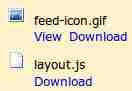 উপরের ছবিতে দেখুন। এখানে গুগলসাইটস এ আপলোড করা দুইরকম ফাইলকে দেখা যাচ্ছে। এর মধ্যে প্রথমটি একটি ছবি ফাইল এবং দ্বিতীয়টি একটি জাভাস্ক্রিপ্ট ফাইল। দুটোতে দুইরকম লিংক আছে। একে একে দুইরকম ফাইল নিয়ে আলোচনা করি।
প্রথম ফাইলঃ এখানে দুইটি লিংক আছে। একটি View এবং অপরটি Download
View লিংকটি রয়েছে এরকম
http://sites.google.com/site/banglahacks/shrd/feed-icon.gif?attredirects=0
আর Download লিংকটি রয়েছে এরকম
http://sites.google.com/site/banglahacks/shrd/feed-icon.gif?attredirects=0&d=1
লিংকদুটো ভালো করে লক্ষ্য করুন। এখানে http://sites.google.com/site/banglahacks/shrd/feed-icon.gif অংশটুকু দুইরকম লিংকেই রয়েছে। তবে লিংকভেদে শেষে কখনও ?attredirects=0 লেখা রয়েছে আবার কখনও ?attredirects=0&d=1 লেখা রয়েছে। আমাদের যদি কখনও ডাইরেক্ট লিংক প্রয়োজন পড়ে তাহলে আমরা নির্দিষ্ট ফাইলটির লিংকের প্রথম অংশটুকু ব্যবহার করবো। অর্থাৎ আমরা প্রযোজ্য ক্ষেত্রে ব্যবহার করবো এই লিংকটি
http://sites.google.com/site/banglahacks/shrd/feed-icon.gif
এটাই ফাইলটির ডাইরেক্ট লিংক
এবং শেষে লেখা ?attredirects=0&d=1 এই জাতীয় অংশটুকু সম্পূর্ণ মুছে দেব।
দ্বিতীয় ফাইলঃ দ্বিতীয় ফাইলটি একটি জাভাস্ক্রিপ্ট ফাইল। ব্লগের বিভিন্ন গেজেট যেমন সাম্প্রতিক পোস্ট, বিস্তারিত পড়ুন, রিলেটেড পোস্ট ইত্যাদি গেজেট তৈরিতে জাভাস্ক্রিপ্ট ফাইল ব্যবহার করা হয়। সেসব ক্ষেত্রে জাভাস্ক্রিপ্টের ডাইরেক্ট লিংক ছাড়া কাজ করতে হয়। এইরকম জায়গায় যদি আপনার নিজস্ব গেজেটের জাভাস্ক্রিপ্টের ডাইরেক্ট লিংক প্রয়োজন হয় তাহলে কি করবেন?
দেখুন আপলোড করা ফাইলটির লিংক দেখা যাচ্ছে এরকম
http://sites.google.com/site/banglahacks/shrd/layout.js?attredirects=0&d=1
এই লিংকটিতেও দুটি অংশ আছে।
প্রথমে রয়েছে http://sites.google.com/site/banglahacks/shrd/layout.js
এবং শেষে রয়েছে ?attredirects=0&d=1
এই ফাইলটির ডাইরেক্ট বা হট লিংক হল প্রথমটুকু। প্রয়োজনমতো ব্যবহার করতে চাইলে শেষের ?attredirects=0&d=1 লেখাটুকু মুছে দিন। আর নির্দিষ্ট জায়গায় ডাইরেক্ট লিংকটি প্রয়োগ করুন।
আশা করি কিভাবে গুগলসাইটস থেকে আপলোড করা ফাইলের ডাইরেক্ট লিংক পেতে হয়, তা বোঝাতে পেরেছি।
ডাইরেক্ট লিংক কাকে বলেঃ
ডাইরেক্ট লিঙ্ক হল কোন ফাইলের সরাসরি লিংক। এটা সাধারণত নির্দিষ্ট ফাইলকে সরাসরি পয়েন্ট করা হয়। তাই অনেকে এই লিংককে Hot Link বলে থাকেন।
অনলাইনে ফাইল শেয়ার করার যেসব সাইট আছে, তারা ডাইরেক্ট লিংক দিতে চায় না। কারণ যদি ফাইলের সাইজ বড় হয়, তাহলে তা লোড হওয়ার সময় সাইটের ব্যান্ডওয়াইথ অনেকটা ব্যবহার করে ফেলে। ফলে হোস্টিং খরচ অনেকটা বেড়ে যায়। বিশেষ করে কোন কোন ফোরামে দেখবেন কোন ছবি সরাসরি দেখানোর জন্য নিষেধ করে, কারণ, যদি ছবির সাইজটি বড় হয়, তাহলে পেজ লোড হবার সময় বেড়ে যায়।
আবার অনলাইনে যদি কোন ফাইলের ডাইরেক্ট লিংক শেয়ার করেন, তাহলেও বিপদ হতে পারে। আপনার শত্রুপক্ষের কেউ হয়তো আপনার দেয়া ফাইলটি রোবট দিয়ে সারাদিন ধরে বারবার ডাউনলোড করতে থাকলো, সেক্ষেত্রে আপনার সাইটের ব্যন্ডওয়াইথ অযথা খরচ হয়ে গেল। হোস্টিং খরচও আপনার বেড়ে যাবে তরতর করে।
ডাইরেক্ট লিংকের চেহারা:
সাধারণত এরকম হয়, ধরি যদি ছবির ফাইল হয়, তাহলে হবে এরকম
www.yoursite.com/imagefile.png
এখানে সরাসরি ছবিটিকে ব্যবহার করা হয়েছে। আগে পিছে কোন কোড দিয়ে ছবিটিকে ছোটবড় করা হয়নাই। ফলে যখন ছবিটি কোথাও ব্যবহার করবেন, তখন সরাসরি সম্পূর্ণ ছবিটিই লোড হবে। ফলে ব্লগ বা ফোরাম লোড হবার সময় বেড়ে যাবে। পাঠকও বিরক্ত হয়ে পোস্ট পড়া বাদ দিয়ে সাইট ত্যাগ করতে পারেন।
এই সমস্যাটিকে এড়িয়ে যাবার জন্য এখন আর ডাইরেক্ট লিংক শেয়ার করার প্রচলন ততোটা নেই। তবে আমাদের যদি কখনও ব্লগ ডিজাইন করার জন্য কোন ছবি ফাইল বা জাভা স্ক্রীপ্ট ফাইলের দরকার পরে তাহলে কি করতে পারি। আমি এর আগে একটি সহজ হোস্টিং সাইটের কথা বলেছিলাম। আপনারা নিশ্চয় গুগল সাইটস ব্যবহার করে ফাইল শেয়ার করা পোস্টটি পড়েছেন। আর ইতিমধ্যে নিশ্চয় গুগলসাইটস-এ ফাইল আপলোড করেও বন্ধুদের সাথে শেয়ার করা শুরু করে দিয়েছেন। গুগলসাইটে আপলোড করা ফাইলগুলোর ডাইরেক্ট লিংক সাধারণত দেয়া হয় না। কিন্তু আমরা সামান্য একটু বুদ্ধি খাটিয়ে এখান থেকে ডাইরেক্ট লিংক পেতে পারি।
গুগলসাইটস এ আপলোড করা ফাইলের ডাইরেক্ট লিংক পাবার উপায়ঃ
 উপরের ছবিতে দেখুন। এখানে গুগলসাইটস এ আপলোড করা দুইরকম ফাইলকে দেখা যাচ্ছে। এর মধ্যে প্রথমটি একটি ছবি ফাইল এবং দ্বিতীয়টি একটি জাভাস্ক্রিপ্ট ফাইল। দুটোতে দুইরকম লিংক আছে। একে একে দুইরকম ফাইল নিয়ে আলোচনা করি।
প্রথম ফাইলঃ এখানে দুইটি লিংক আছে। একটি View এবং অপরটি Download
View লিংকটি রয়েছে এরকম
http://sites.google.com/site/banglahacks/shrd/feed-icon.gif?attredirects=0
আর Download লিংকটি রয়েছে এরকম
http://sites.google.com/site/banglahacks/shrd/feed-icon.gif?attredirects=0&d=1
লিংকদুটো ভালো করে লক্ষ্য করুন। এখানে http://sites.google.com/site/banglahacks/shrd/feed-icon.gif অংশটুকু দুইরকম লিংকেই রয়েছে। তবে লিংকভেদে শেষে কখনও ?attredirects=0 লেখা রয়েছে আবার কখনও ?attredirects=0&d=1 লেখা রয়েছে। আমাদের যদি কখনও ডাইরেক্ট লিংক প্রয়োজন পড়ে তাহলে আমরা নির্দিষ্ট ফাইলটির লিংকের প্রথম অংশটুকু ব্যবহার করবো। অর্থাৎ আমরা প্রযোজ্য ক্ষেত্রে ব্যবহার করবো এই লিংকটি
http://sites.google.com/site/banglahacks/shrd/feed-icon.gif
এটাই ফাইলটির ডাইরেক্ট লিংক
এবং শেষে লেখা ?attredirects=0&d=1 এই জাতীয় অংশটুকু সম্পূর্ণ মুছে দেব।
দ্বিতীয় ফাইলঃ দ্বিতীয় ফাইলটি একটি জাভাস্ক্রিপ্ট ফাইল। ব্লগের বিভিন্ন গেজেট যেমন সাম্প্রতিক পোস্ট, বিস্তারিত পড়ুন, রিলেটেড পোস্ট ইত্যাদি গেজেট তৈরিতে জাভাস্ক্রিপ্ট ফাইল ব্যবহার করা হয়। সেসব ক্ষেত্রে জাভাস্ক্রিপ্টের ডাইরেক্ট লিংক ছাড়া কাজ করতে হয়। এইরকম জায়গায় যদি আপনার নিজস্ব গেজেটের জাভাস্ক্রিপ্টের ডাইরেক্ট লিংক প্রয়োজন হয় তাহলে কি করবেন?
দেখুন আপলোড করা ফাইলটির লিংক দেখা যাচ্ছে এরকম
http://sites.google.com/site/banglahacks/shrd/layout.js?attredirects=0&d=1
এই লিংকটিতেও দুটি অংশ আছে।
প্রথমে রয়েছে http://sites.google.com/site/banglahacks/shrd/layout.js
এবং শেষে রয়েছে ?attredirects=0&d=1
এই ফাইলটির ডাইরেক্ট বা হট লিংক হল প্রথমটুকু। প্রয়োজনমতো ব্যবহার করতে চাইলে শেষের ?attredirects=0&d=1 লেখাটুকু মুছে দিন। আর নির্দিষ্ট জায়গায় ডাইরেক্ট লিংকটি প্রয়োগ করুন।
আশা করি কিভাবে গুগলসাইটস থেকে আপলোড করা ফাইলের ডাইরেক্ট লিংক পেতে হয়, তা বোঝাতে পেরেছি।


 Hello, I am Aero River. Like to do web tweaking. :)


